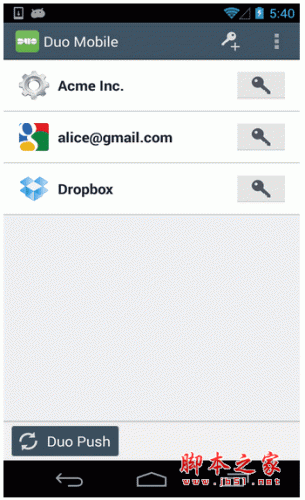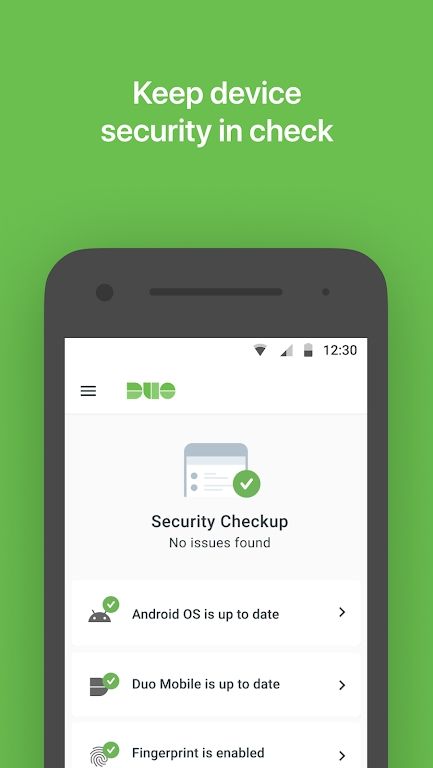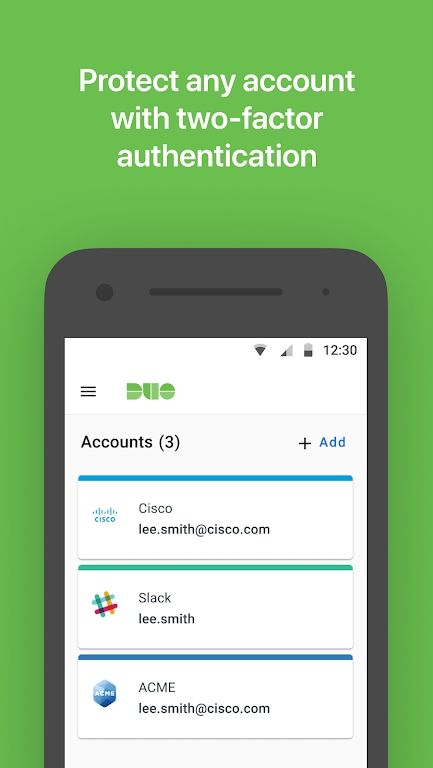
duo mobile最新版本是一款专业的双重认证安全工具,为用户提供可靠的账号保护方案。作为Duo网络安全服务的移动端应用,它支持多种验证方式,包括动态密码生成、推送通知确认以及一键认证功能,有效提升账户登录的安全性。
全面的账户保护
为各类账户提供双重验证机制,确保登录安全
便捷的登录体验
快速识别用户身份,简化认证流程
详细的登录记录
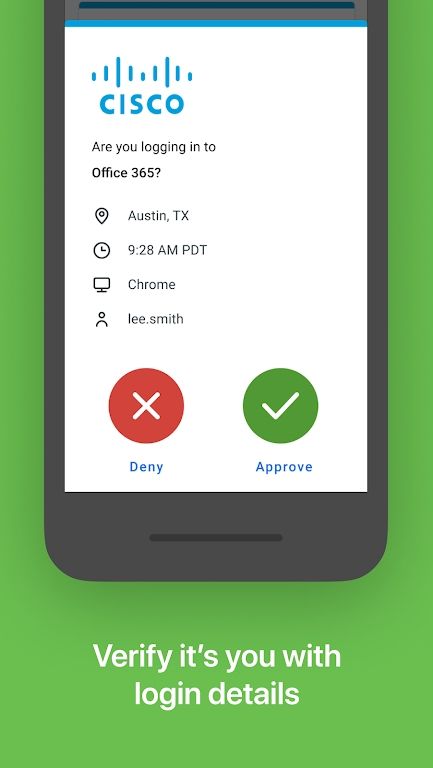
实时显示账户登录信息,便于追踪安全状况
多设备安全保障
支持跨平台使用,保护各类终端设备安全
首次激活 Duo Mobile
注册Duo服务后,选择添加Android设备或使用Duo Push功能时,系统会生成专属QR码。使用Duo Mobile应用扫描该码即可完成激活流程。
打开Duo Mobile应用,点击设置账户选项。
选择"使用二维码"功能,开始添加首个Duo账户。
授予相机权限后,扫描浏览器中显示的注册QR码。
为新账户命名,完成添加操作。
建议初次使用者通过"立即练习"功能熟悉认证流程,熟练后可选择跳过。
账户添加成功后,即可通过Duo Push接收认证请求或生成动态密码进行登录。
收到Duo Push认证请求时,点击"批准"即可完成登录验证。
若遇到可疑登录请求,选择"拒绝"后系统会询问是否为可疑登录。确认可疑后,系统会暂时关闭20分钟内的所有通知。
Duo Push 和通知
收到推送通知时,点击相应区域可选择批准或拒绝操作。
点击通知中的"批准"按钮完成认证流程。
直接点击通知内容将跳转至Duo Mobile应用内完整界面。
Android 13及以上版本用户可能需要手动启用推送通知权限。
启用步骤:长按应用图标→应用信息→通知→开启所有通知选项。
指纹验证
支持指纹识别验证,为Duo Push登录提供额外安全层。若设备配备指纹传感器,每次认证都需进行指纹验证。
指纹验证失败时,可使用设备密码替代完成认证。
已验证的 Duo Push
部分组织可能要求用户在批准请求时输入验证码,防止误批准非本人发起的登录请求。
使用此功能需满足:Android 8+系统,Duo Mobile 4.16.0+版本。
选择Duo Push登录时,系统会显示6位验证码。
在应用中输入正确验证码后点击"验证"完成登录。
若验证码错误,可选择其他登录方式或重新尝试。
收到非本人发起的请求时,选择"我没有登录"并确认是否为可疑活动。
密码
点击账户可获取一次性登录密码,适用于无网络连接的情况。
Duo保护服务的密码在使用前持续有效,点击"刷新"可生成新密码。
第三方OTP账户密码每30秒自动刷新,显示剩余时间。
点击"复制"可将密码粘贴至其他应用使用。
添加更多账户
点击账户列表右上角"+"号,选择添加新账户。
扫描服务提供的QR码或输入激活码完成添加。
需要重新激活 Duo Mobile?
更换设备后需重新激活。可通过自助服务门户注册新设备,或联系管理员获取激活链接。
无法接收推送通知?
检查网络连接状况,尝试切换飞行模式或关闭WiFi使用移动数据。确保设备时间设置准确,建议启用自动同步。
手机丢失怎么办?
立即联系管理员处理。若启用了自助服务且注册过备用设备,可通过设置移除丢失设备。
硬件令牌失效?
联系管理员处理。多次误触可能导致令牌不同步,管理员可通过连续生成三个密码尝试重新同步。
旧版Android无法安装?
Duo Mobile 4+要求Android 8+系统。Android 7用户可手动安装v3.47.0版本APK文件。
v4.111.0版本
本次更新主要优化了用户体验,修复了若干后台问题,提升了身份验证流程的稳定性。