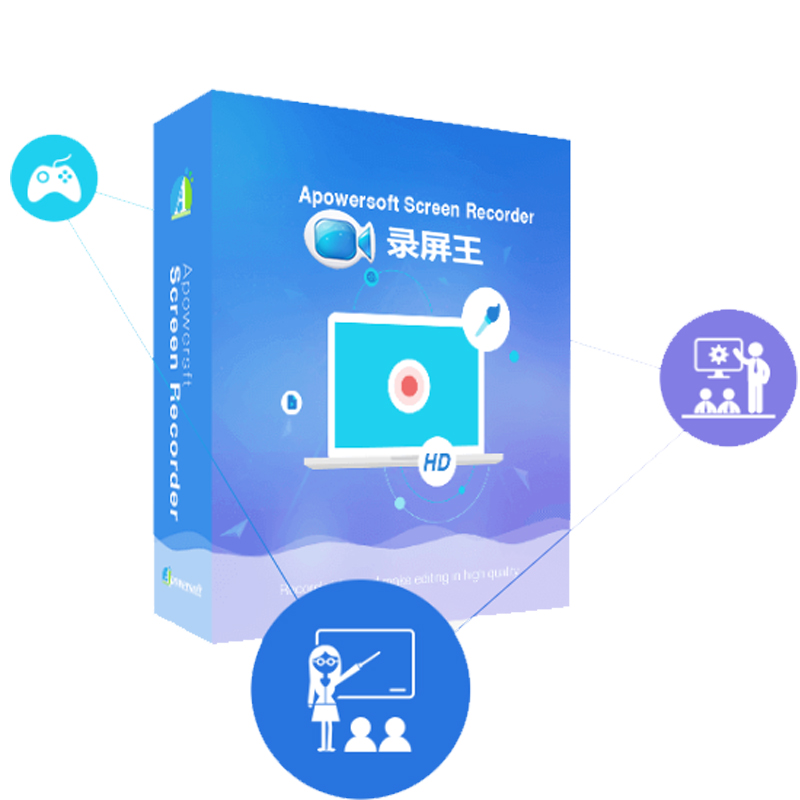
在当今数字化时代,屏幕录制已成为工作学习中的常见需求,无论是会议记录、教学演示还是游戏分享,一款高效的录屏工具都不可或缺。迅捷录屏大师安卓最新版正是为此而生的专业软件,它能轻松实现高清屏幕录制、实时投屏等功能,满足教育、商务、娱乐等多场景需求。通过WIFI或4G网络,用户可随时将手机内容投射到大屏幕,与亲友同事共享精彩瞬间。软件还内置丰富的视频编辑工具,让录屏内容更具创意和实用性。
迅捷录屏大师是一款功能强大,简单易用的安卓手机屏幕录制、快速投屏工具。
屏幕录制功能,支持录制安卓手机屏幕内容,可以适用于手机游戏录屏,APP使用录屏等方面。
快速投屏功能,支持将手机屏幕投放到电脑显示器进行显示,无需额外线路支持,一键支持投屏。
•横竖、录屏双选择
•悬浮窗菜单操作
•通知栏实时记录
•扫一扫即可一键投屏
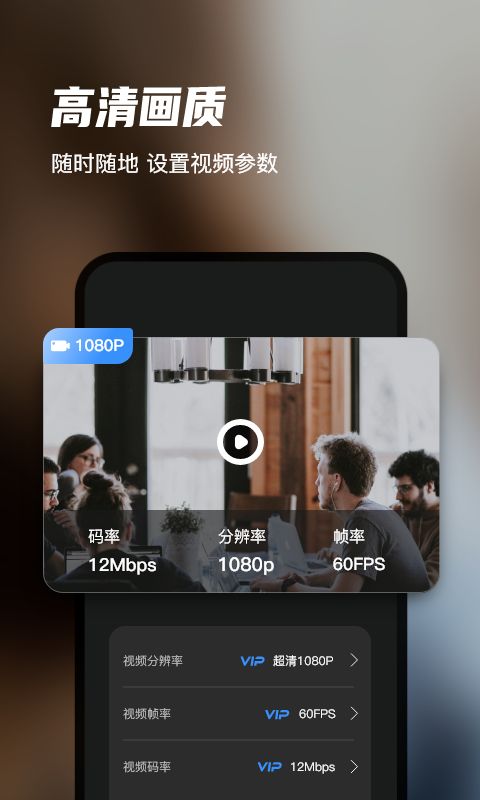
•支持高清视频录制
支持横竖录屏双选择
迅捷录屏大师横屏、竖屏任你选择,一键开启和结束,无需root,操作就是这么简单,录屏流畅不卡顿。
支持悬浮窗菜单,通知栏实时状态
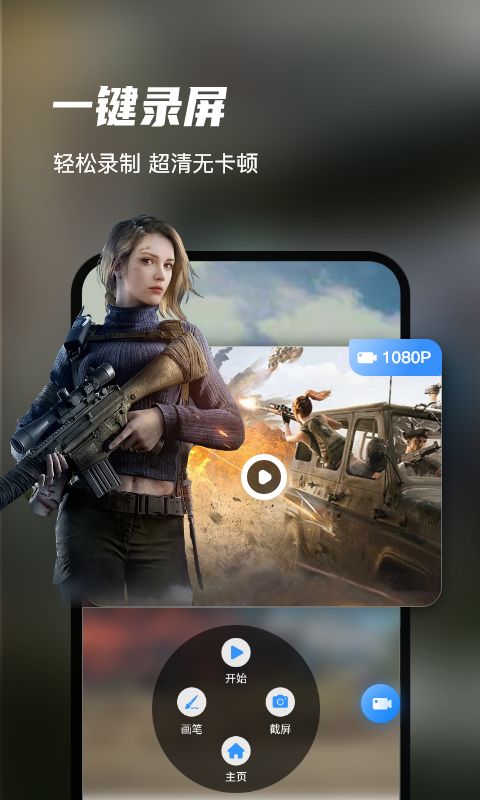
悬浮窗菜单提供了开始,暂停,停止及截屏等强大功能,让录制操作更方便;同时支持"通知栏"显示录制状态及时长。
扫一扫一键投屏
打开电脑客户端二维码,使用迅捷录屏大师APP点击投屏扫一扫,轻松将手机画面分享到电脑,简单好用,容易上手,并支持自动录屏。
首先在本站下载并安装迅捷录屏大师后,打开软件后,根据下图所示,先设置录屏清晰度方向,接着将【打开悬浮窗口】选项后的圆圈向右滑动,然后点击【开始录制】
根据下图所示,会出现倒计时窗口,等待倒计时结束即可开始录制
点击悬浮图标,根据下图所示,可以暂停截屏停止等等
录制结束后,根据下图所示,先按照需求编辑视频,接着点击右上角【√】图标
最后退回软件,先点击底部【视频库】选项,接着根据下图所示,即可查看所有录制的视频
首先需要在本站下载该软件,打开该软件,根据下图所示,点击【视频工具】选项
进入【精美剪辑】页面后,根据下图箭头所指,点击【手机投屏】选项
在【手机投屏】页面,先打开电脑中的【迅捷录屏大师】软件,接着打开【扫码投屏】窗口,根据下图箭头所指,点击【扫一扫投屏】选项,将手机对准电脑二维码进行扫描
成功投屏后,根据下图箭头所指,按照需求选择是否开启【自带录制】功能
投屏结束,点击【停止投屏】选项即可。如果开启了自动录制功能,进入【视频库】页面,根据下图所示,即可查看所有录制的视频
来到【文件库】的【视频】页面,点击视频文件右边的三个点。
选择第一个【导出】即可。
在录屏开始之前点击下方的【录音设置】。
选择【仅内录】就可以了。
注意:内录需手机系统为Android10及以上,部分视频/聊天/会议软件涉及版权或隐私无法录音。
流畅录制
王者荣耀、和平精英、QQ飞车、穿越火线等手游,分享游戏技巧,制作游戏攻略,成为游戏达人
录制游戏直播
不限制录制时长,一键后台自动录制,即可轻松观看直播回放
录制教程视频
课堂讲课、APP操作教程、游戏、微课等
视频编辑制作
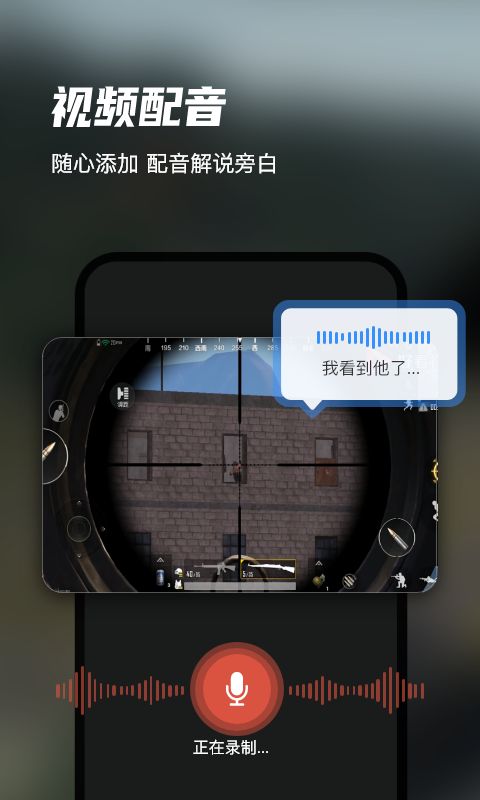
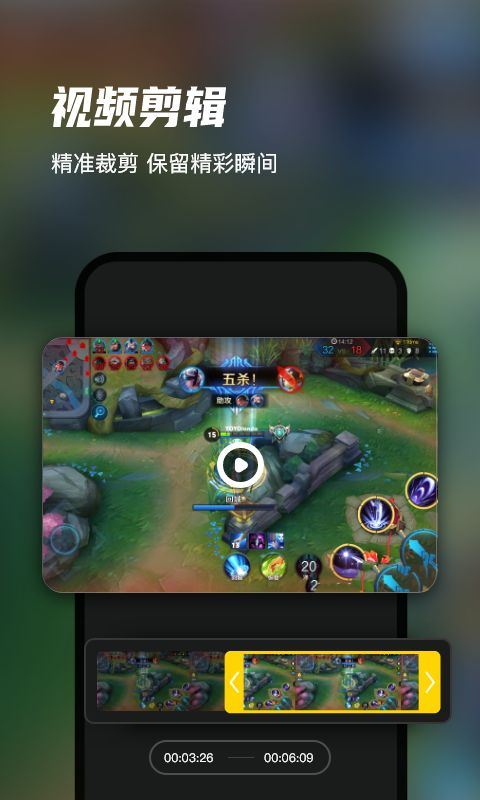
支持视频剪辑,合并分割,快放、慢放、倒放、配乐、配音、打码、去水印,添加主题、特效、滤镜、字幕、动态贴纸,强大的视频编辑功能
视频美拍
一键开启美颜,丰富滤镜,记录多彩生活
照片视频制作
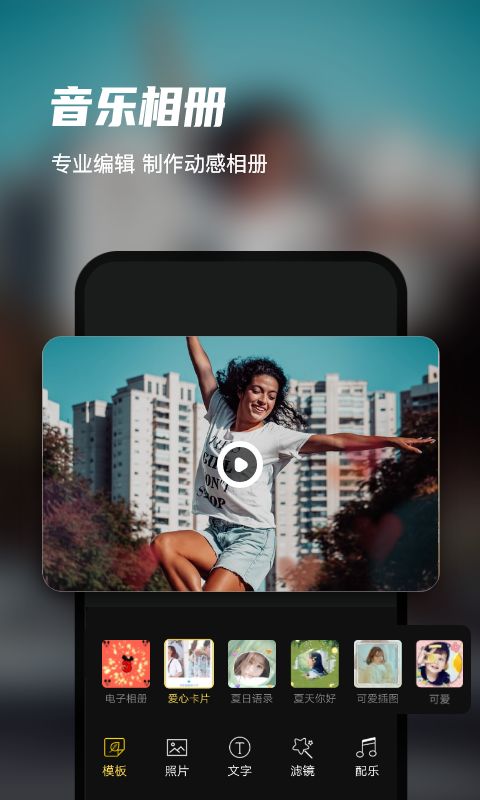
多种模板,好玩特效,一键制作音乐相册
如何给视频添加配乐?
答:进入「视频编辑」功能,点击「配乐」,选择本地音乐添加即可。
如何给视频变速?
答:进入「视频编辑」功能,点击「片段剪辑」,使用「变速」功能,即可给视频加减2倍速、4倍速。
如何分割视频片段?
答:进入「视频编辑」功能,点击「片段编辑」,使用「分割」功能,单击即可分割视频片段。
怎么给视频添加字幕?
答:进入「视频编辑」功能,添加视频,点击字幕,即可选择字幕样式进行添加。
软件VIP有什么特权?
答:开通软件VIP可获取录屏无限时、投屏无限时、导出无水印、超清视频、海量素材、精美模板等特权。
录制的视频卡顿延迟怎么办?
答:清理手机内存,关闭除迅捷录屏大师以外的其他应用,保证手机运行流畅,再进行录制。
如何将手机屏幕投放到电脑?
答:需要安装电脑端的迅捷录屏大师,然后用手机扫码投屏。
v6.9.0.0版本
【修复】部分功能优化,同时修复了部分Bugs!