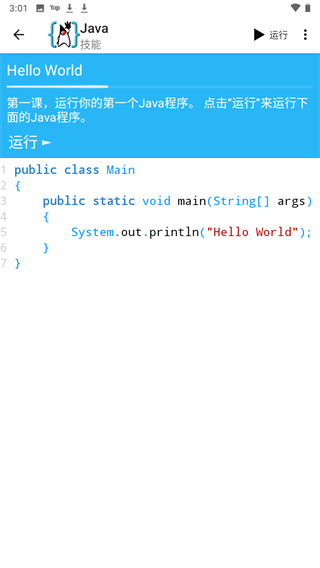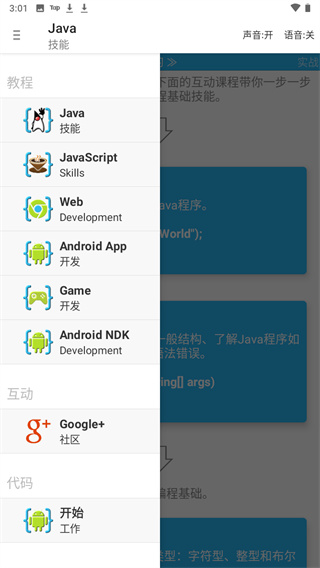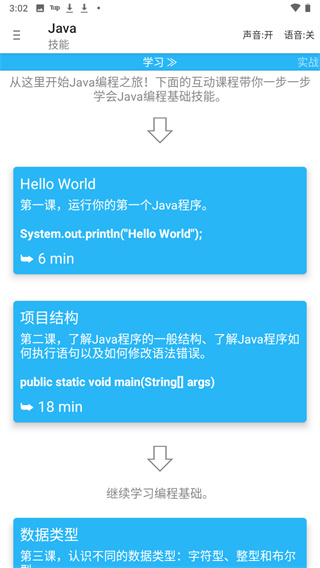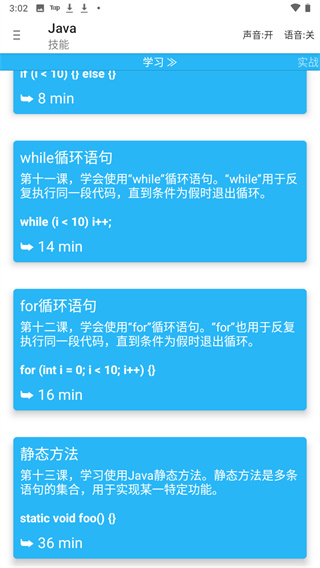
AIDE是一款专为Android设备打造的全功能集成开发环境,支持使用Java、C/C++、HTML5、CSS和JavaScript等多种编程语言进行应用开发。该软件不仅集成了Dropbox和Git服务,还能完美兼容Eclipse与AndroidStudio,提供智能代码补全、生命周期错误检测、重构工具及代码导航等专业功能。此外,AIDE还内置了包含详细步骤指导的交互式编程课程,帮助用户系统学习Android应用开发和Java编程技能,助力开发者快速成长为专业的Android应用程序工程师。
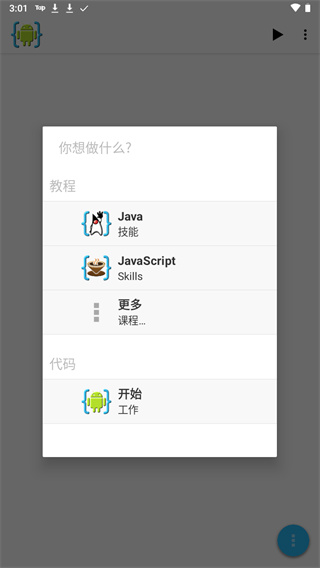
学习代码
-用一步一步的指示互动课程
-Java编程课程
-Android的发展历程
-游戏的发展历程
-AndroidWear课程
编辑-编译-运行周期
-创建一个示例应用程序,只需一次点击
-构建Java/XML应用程序
-建立C/C++应用程序NDK
-建立纯Java控制台应用程序
-运行您的应用程序,只需一次点击
-无需root访问权限
-渐进式编译的快速建立时间
-使用兼容的Eclipse的.classpath项目格式
-打开默认的AndroidStudio项目
-综合LogCat中观众
实时错误检查
-遍布在键入整个项目的实时错误思想探析
-自动快速修复了很多错误
UI设计
-预览XML布局
-从视图中设计者跳转到的XML元素
重构
-重命名
-内联变量
-引入变量
-提取方法
代码
-代码格式化
-组织进口
-非注释代码
-从场的setter/getter方法构造
代码导航
-转到确定指标
-查找用法
-转到符号
-转到类
编辑
-非常快速的编辑器,即使大型文件
-代码完成对Java和AndroidXML
-Android的在线帮助,直接从代码
-语法高亮Java和XML
-无限次的撤销/重做
-捏缩放
-智能扩展选择
-可配置的键绑定键盘支持
-UI的小屏幕优化显示尽可能多的代码/内容尽可能
Filepowser
-内置器最常见的功能:重命名,删除,创建文件或文件夹
-Dropbox的整合
-Git的整合与提交/Dicard/推/拉/分公司/合并和SSH的支持。
一、如何构建Android用户界面
Android用户界面设计
Android应用程序的图形用户界面是使用View层次结构构建的。AndroidSDK提供了一种XML文件格式,允许您使用XML中的UI元素的层次结构。当您创建“HelloWorld应用程序”时,AIDE会自动打开main.xml文件,用于定义此应用的主Activity界面。AIDE有一个内置的设计器,可以向您展示这个XML定义的布局在运行时会是什么样子。
点击作栏中的“设计”将其打开。UI层次结构的视图是(可选)用红线包围。点按视图时,可以跳转到定义该视图的XML源代码元素。
添加按钮
我们想在用户界面中添加一个按钮。为此,请将XMLButton元素添加到XML文件中。
您需要指定按钮的布局宽度和高度。选择“wrap_content”,即视图的大小将完全匹配按钮所需的内容大小。此外,指定布局边距和按钮的文本。如果需要,您可以使用更多属性:例如,用于定义按钮的字体大小和颜色。AIDE将通过显示可能的代码完成建议来帮助您键入XML代码。
打开设计器以查看按钮在最终UI中的外观。
响应按钮
我们希望在用户点击按钮时退出应用程序。为此,您必须添加代码来响应按钮的on-click事件。在AIDE中,切换到文件MainActivity.java。在onCreate方法中,添加用于侦听按钮的onclick事件的Java代码。触发事件时,调用“finish”方法,该方法将完成Activity,即退出应用程序。同样,AIDE将通过显示完成建议来帮助您输入代码。
它还将键入时为可能的错误添加下划线。当您长按错误时,AIDE允许您选择可能修复错误。
测试新的应用程序用户界面
要使用新添加的按钮测试应用程序,请再次选择“Run”。
您的应用将显示新添加的按钮,当您单击它时,应用程序将退出,就像您实施的那样it在Java代码中。
二、如何构建Java应用程序
创建项目
当您第一次在专家模式下启动AIDE时,您将看到“创建新项目”对话框。如果您已经打开了一个项目,则不会显示对话框,但您可以调用它从AIDE的集成文件中选择“在此处创建新项目...”。在createapp对话框中,首先选择要创建的项目类型。对于您的第一个Java应用程序,请在此处选择“JavaConsoleApp/HelloWorld”。
将弹出一个对话框,您可以在其中定义新应用程序的名称。最后,点击“创建”让AIDE生成您的新项目。
应用程序项目包含构成其源代码的所有文件。AIDE将在您的SD卡上生成这些文件。AIDE也会打开main类:Main.java。默认情况下,AIDE将为您的新项目创建一个Git存储库。可以在设置中关闭此行为。
运行项目
使用AIDE运行Java控制台应用程序很容易。只需从菜单中选择“Run”即可。
为了运行你的应用程序,AIDE会先编译它。您将看到一个弹出窗口,其中显示了构建进度。完成后,将弹出一个新活动,其中包含一个用于Java应用程序的输入/输出的控制台。应用程序本身在单独的进程中以沙盒形式运行。
v3.2.210316版本
新增:支持Api级别30
较旧的更改
新增:支持Chromebook