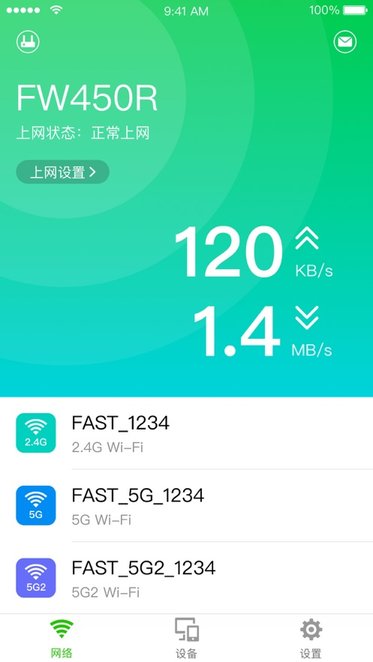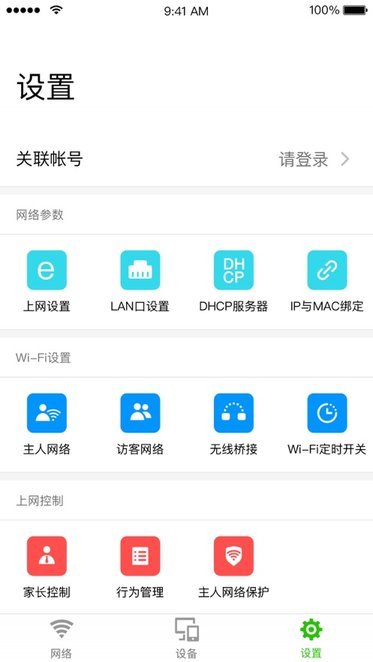
迅捷WiFi App是一款专为迅捷路由器用户设计的移动端管理工具,通过该应用可轻松实现对路由器的全方位控制。用户不仅能随时开关路由器、监控实时网速、管理连接设备,还能便捷地修改WiFi名称和密码。这款应用功能全面且操作直观,是迅捷路由器用户的必备助手。
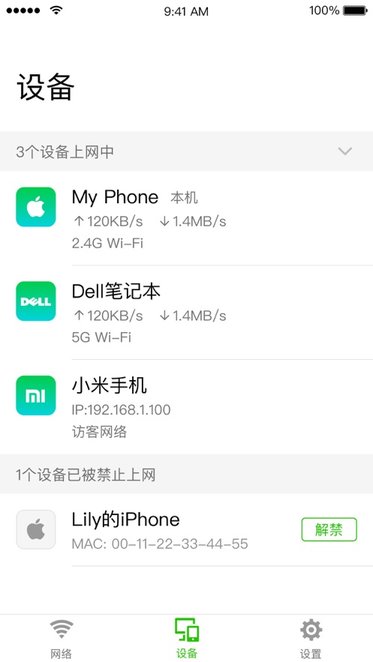
迅捷WiFi App是一款专为迅捷无线路由器打造的移动管理软件,支持远程和本地两种管理方式。通过该应用,用户可以更轻松地完成路由器设置,享受更快速的上网体验。
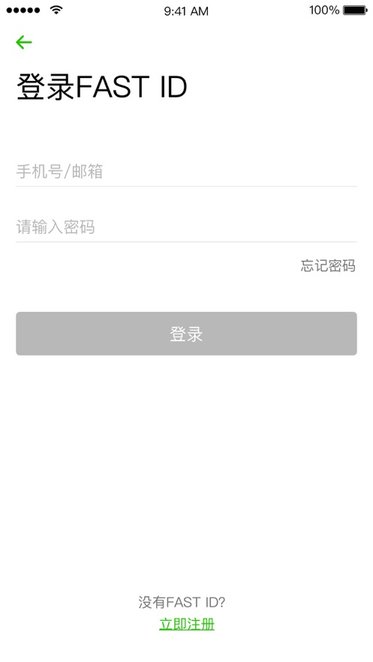
登录FASTID可远程管理已登陆当前FASTID的路由器;
本地管理局域网内的迅捷路由器;
实时接收路由器的状态消息;
管理已连接设备,支持一键禁用、限制上网带宽;
支持访客网络、无线桥接等高级功能。
联网设备一手掌握
轻松掌握网络权限
网络设置一键修改
安装手机APP
设置前,请下载安装"迅捷WiFi"手机APP:
连接路由器
将前端上网的宽带线连接到路由器的WAN口,手机搜索连接路由器的无线信号。
注意:本例以双频无线路由器为例,双频无线路由器默认会发射FAST_XXXX和FAST_5G_XXXX两个无线信号(XXXX为路由器底部标贴MAC地址后四位),连接任一信号即可。
单频无线路由器只发射一个信号,名称为FAST_XXXX。
登录APP进行设置
第一步:登录手机APP,设置管理员密码
打开已安装的"迅捷WiFi"手机APP,选择需要设置的路由器。首次设置路由器时,需要设置一个6-15位的管理员密码,如下图:
注意:请记住设置好的管理密码,用于后续管理路由器。
登录手机APP,设置管理员密码
第二步:设置上网参数
点击"确定"后跳转到如下页面,路由器会自动检测上网方式,如果检测的上网方式为"宽带拨号上网",请在对应设置框中输入运营商提供的宽带账号和密码,点击"下一步",如下图:
上网设置
注意:76%的用户因为输错宽带账号、密码导致无法上网,请仔细检查输入的宽带账号密码是否正确,注意区分中英文输入、字母大小写、后缀是否完整等。
如果不确认,请咨询宽带运营商。
请根据向导提示操作,如果上网方式检测为"自动获取IP地址"直接点击"下一步";如果检测为"固定IP地址"上网,填写对应参数后点击"下一步"。
第三步:设置无线参数
下一步进入无线参数设置页面,设置无线名称以及无线密码,点击"下一步"。如下图:
Wi-Fi设置
注意:"无线名称"建议使用数字或字母,请勿使用中文。(如:zhangsan)
"无线密码"建议设置8~63位的数字与字母组合。(如:1a2b3c4d)
2.4G和5G的无线名称、无线密码设置相同,终端可以在2.4G和5G网络之间漫游。
注意:单频无线路由器,此页面只显示2.4G无线设置。
第四步:完成设置,重新连接无线信号
至此,路由器设置完成。
手机重新搜索新设置的无线名称,输入无线密码,连接上无线信号即可上网。
设置完成,手机重新连接无线信号
其他无线终端(手机、Pad等),只需连接上路由器的无线信号就可以实现上网;其他有线终端(台式机等),只需使用一根网线将其连接到路由器任意空闲的LAN口即可上网;无需再设置路由器。
提升使用体验;
适配更多型号迅捷无线产品。
目前可支持APP管理的机型:
FAC1200RV7.0、FAC1200RV8.0、FAC1203RV1.0、FAC1206RV1.0、FAC1206RV2.0、FAC1208RV1.0、FAC1200R千兆版V2.0、FAC1200R千兆版V4.0、FAC1203R千兆版V2.0、FAC1206R千兆版V1.0、FAC1206R千兆版V3.0、FAC1208R千兆版V1.0、FAC1900RV1.0、FAC1900R千兆版V1.0、FAC1901R千兆版V1.0、FAC2100RV3.0、FAC2100R千兆版V1.0、FAC2600RV1.0。更多产品正陆续推出。