TeamViewer苹果版是一款专为iOS设备设计的远程控制工具,它能够穿透防火墙和NAT代理,实现跨平台的桌面共享与文件传输。用户只需输入目标设备的ID和密码,即可通过iPhone快速连接Windows、Mac或Linux系统。该软件具备出色的兼容性,支持从最新操作系统到传统设备的广泛平台,并内置智能联系人搜索功能,让远程协作变得简单高效。
-轻松从防火墙和代理服务器后台访问计算机
-直观的触摸和控制手势(包括Windows8多触点支持)
-完整键盘功能(包括特殊键,如Windows®、Ctrl+Alt+Del)
-文件双向传送
-多监视器支持
-实时语音和视频传送
-LAN唤醒:远程开启计算机
-最高安全标准:256位AES会话代码,2048位RSA密钥交换
-以及更多功能…
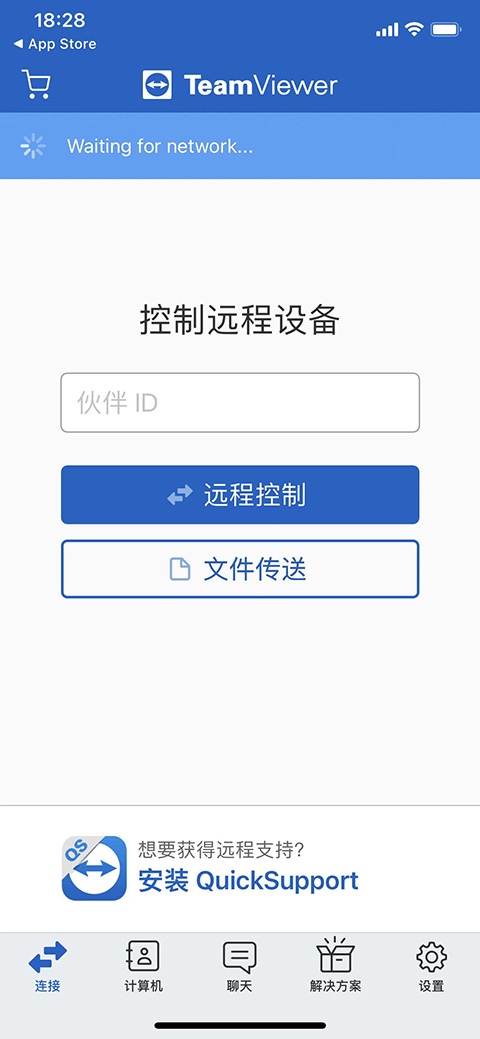
打开电脑端teamviewer,查看ID和密码,
打开苹果手机teamviewer,在伙伴ID界面输入伙伴ID后,选择"远程控制"选项,
输入伙伴的密码,选择"确定"选项,
连接成功后,右边出现任务栏,可看到电脑界面,即可开始使用了。
一、远程控制/支持:
即时远程控制:客户端无需安装任何程序
远程维护:全天候访问远程计算机和服务器
远程访问:随时随地访问您的数据和应用
家庭办公:在家也能访问办公室计算机
二、会议/演示:
在线会议:最多可容纳25名参加者
演示:提升销售潜力
培训会:实施在线培训,削减支出
团队协作:实现实时在线文档协作
一、远程控制应用程序
您需要在您TeamViewer帐户上激活TeamViewer许可证,这样您才可以在移动设备上进行连接。当然,对于个人用户而言,完全免费,输入计算机的TeamViewerID和密码即可远程连接;
二、如何在移动设备上登录TeamViewer帐户
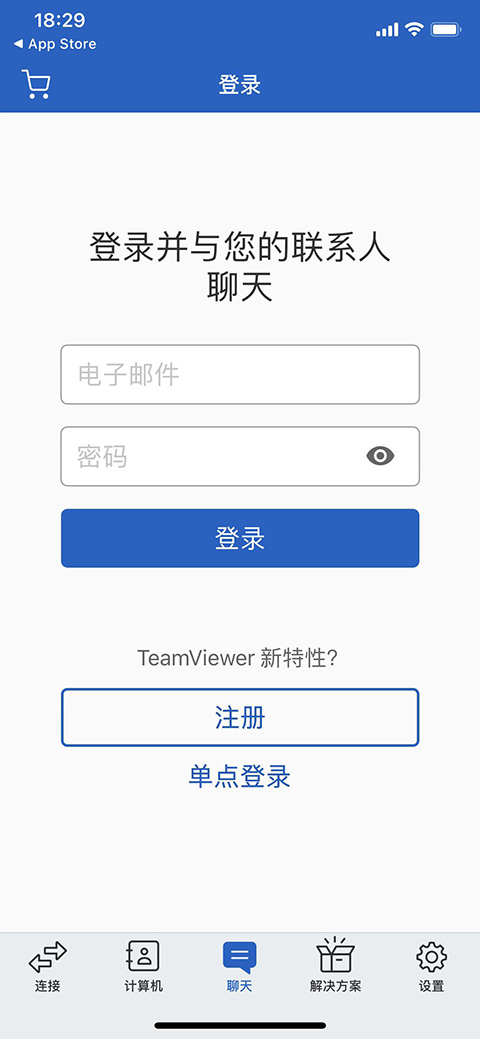
打开移动设备上的TeamViewer远程控制应用程序。
选择计算机选项卡。
在账户中输入您的帐户信息,然后点击登录按钮。
您已用您的帐户登录至TeamViewer并可进行远程控制。
现在您可以在商业环境中使用TeamViewer远程控制应用程序。
三、QuickSupport和Hostapp
若要与TeamViewerQuickSupport或Hostapp进行商业连接,您需要拥有AddOn移动设备支持许可证。
v15.65.1版本
改进了应用内动画的显示,提高了可用性。
-入职流程已改进为帐户创建后自动关闭。
-修正了使用蓝牙或屏幕键盘时可能发生的崩溃。
TeamViewer还集成了高保真VoIP技术,采用自动降噪和回声消除功能,确保通话清晰流畅。其远程会议录制功能可将音频、视频和网络摄像头画面直接保存为AVI格式,配合智能缩放技术,完美适配UHD显示屏,满足各类远程协作需求。