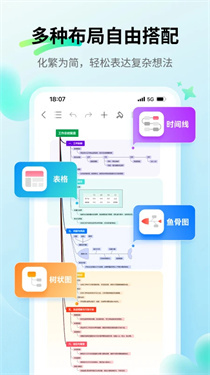
MindMaster是一款功能强大的思维导图软件,拥有直观的操作界面和丰富的布局选项。通过智能AI技术辅助用户快速整理思路,内置大量精美模板满足不同场景需求,支持实时协作与一键预览功能,有效提升工作效率。
MindMaster思维导图使用教程

启动最新版MindMaster应用后,点击界面中央的加号图标创建新文档。系统会提示选择存储位置,可将文件保存至个人云空间或本地设备。
需要将云端导图转为本地文件时,在编辑界面点击右上角工具图标,选择"转为本地"选项即可完成转换。
通过社交平台接收的思维导图源文件,可直接在APP的"本地文件"模块中进行查看、编辑和保存。
MindMaster思维导图如何向左添加分支?
长按需要调整的分支节点,缓慢向左拖动至合适位置。注意控制拖动幅度,避免误生成新的中心主题。
如何在MindMaster中添加图片?
进入顶部【添加菜单】,滑动至【图片】分类。用户可即时拍摄或从相册导入所需图片。
如何导出MindMaster思维导图?
点击右上角菜单栏,选择【导出】功能。在格式选项中选择【图片】,系统将快速完成导出操作。
MindMaster作为智能思维导图工具,拥有百万级模板资源库,实现多终端云同步。提供从创作到管理的全流程解决方案,适用于学习笔记、职业规划、项目管理及生活记录等多样化场景。
【一键生成幻灯片,演示更便捷】
内置幻灯片制作功能,支持快速创建完整演示文稿或单独制作单页幻灯片,提供全屏浏览模式。
【丰富编辑功能,打造专业导图】
配备边框、标注、概要、关系线、注释等多种专业工具,结合海量剪贴画资源,让思维导图更加生动形象。
【多格式兼容,轻松分享】
支持导入多种文件格式,解决跨平台兼容问题。导出选项包含PDF、Word、Excel、HTML、MindManager等主流格式。
MindMaster以简洁的界面、丰富的模板和流畅的操作体验著称。其多端同步功能完美适配各类使用场景,无论是学习、工作还是生活记录,都能提供专业支持。
优化系统性能,修复已知问题。