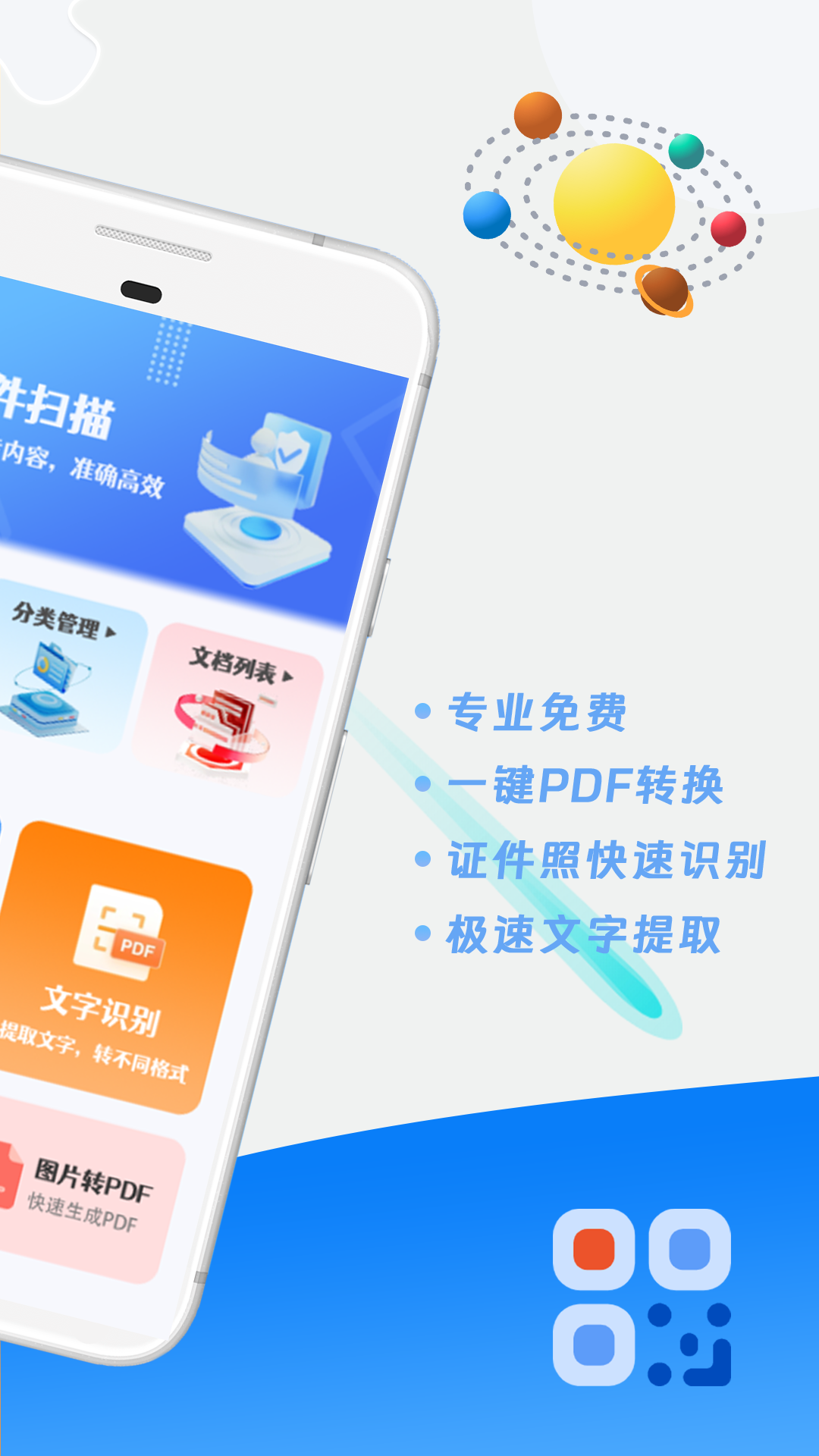
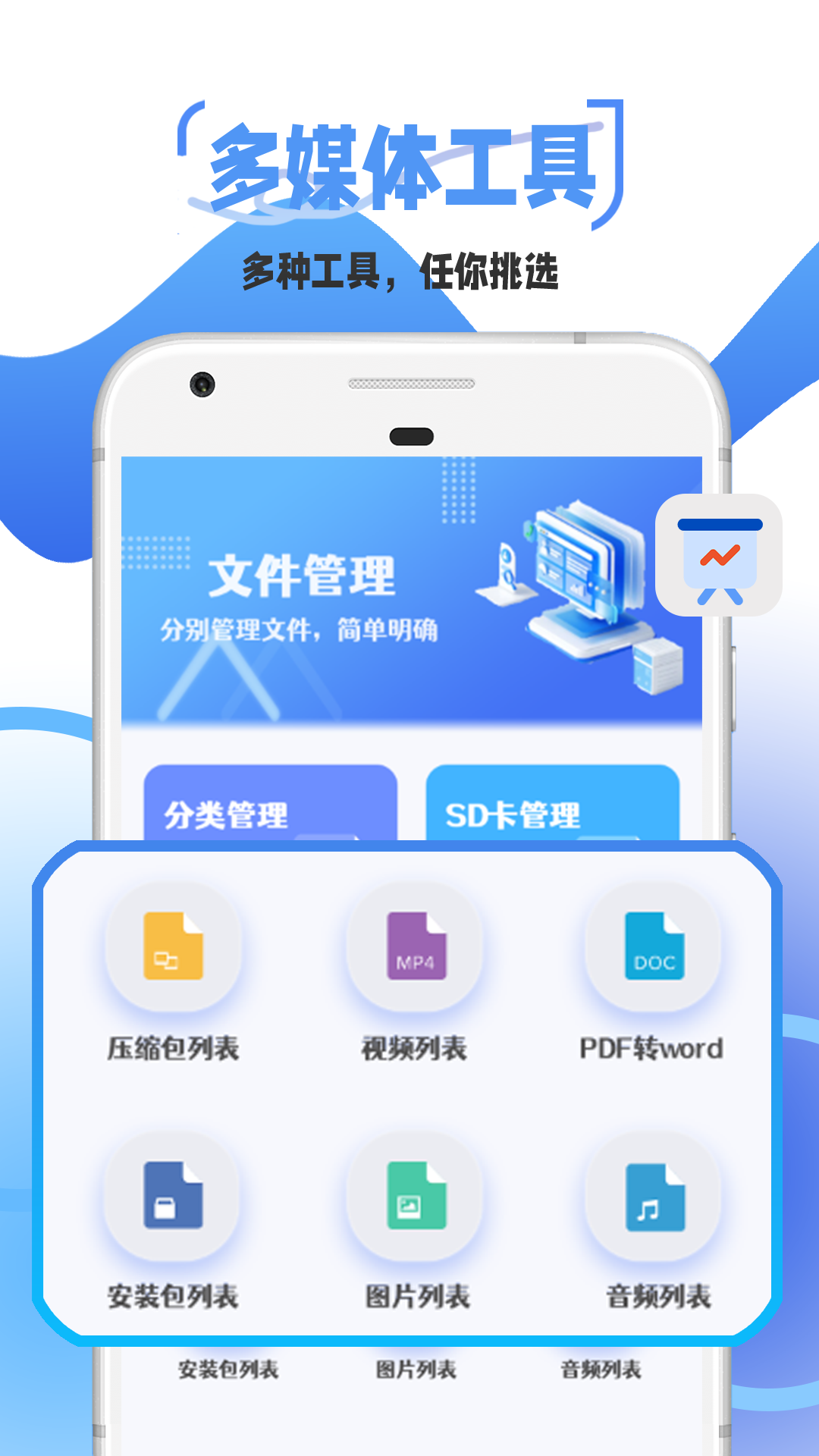
即刻全能扫描王App是一款功能强大且完全免费的文档扫描与处理工具,能够满足用户在工作、学习和日常生活中的各种文档处理需求。这款App集成了多项实用功能,包括一键PDF转换、证件照快速识别、高效文字提取、SD卡文件管理、PDF格式转换、证件识别以及精准文字识别等,堪称移动办公的得力助手。无论是学生整理学习资料,还是职场人士处理工作文件,即刻全能扫描王都能提供专业级的解决方案。App界面简洁直观,操作简单便捷,处理速度快,识别准确率高,是提升工作效率的必备神器。现在就来下载体验这款全能扫描工具吧!
即刻全能扫描王App使用方法详解
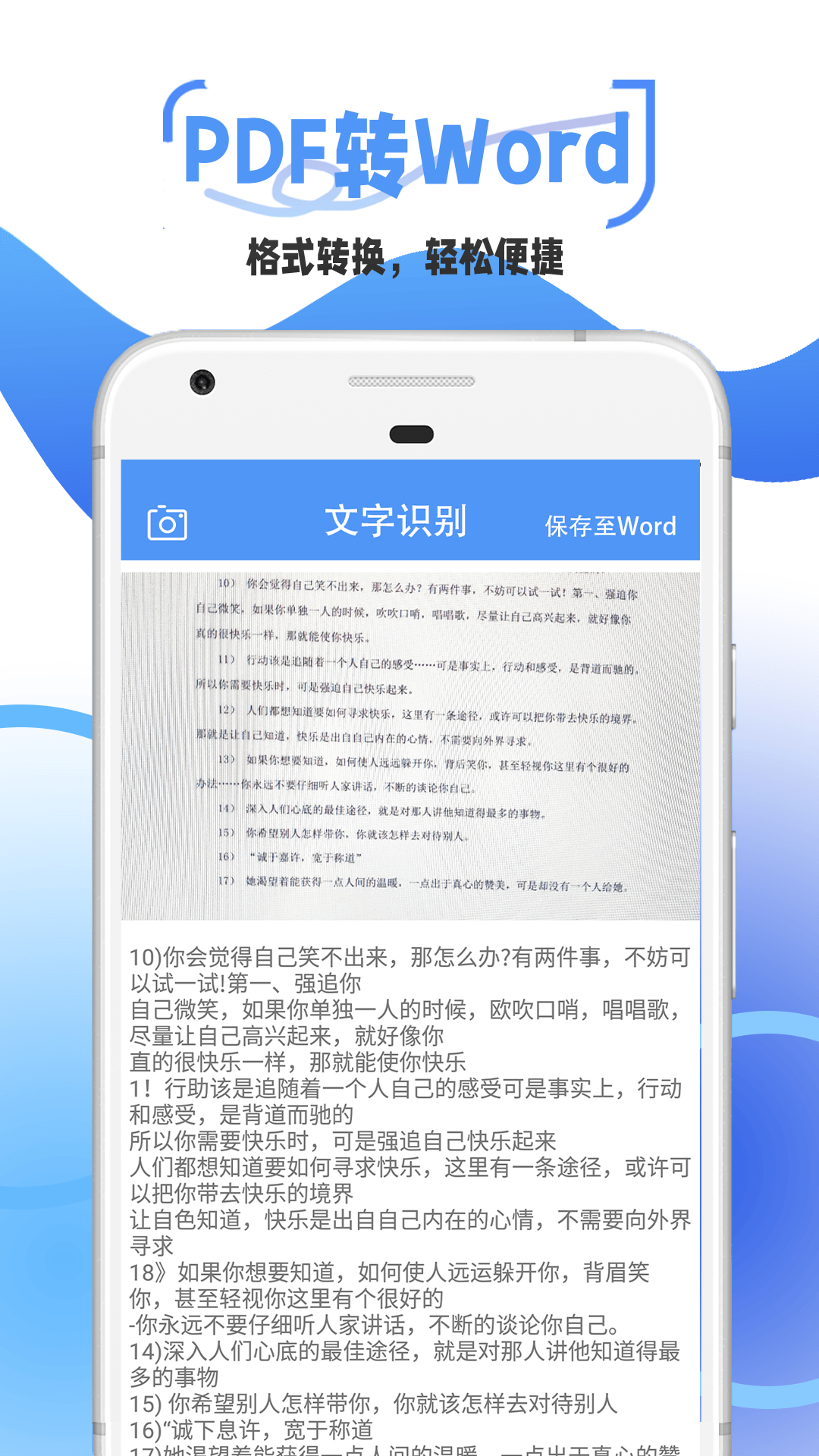
使用即刻全能扫描王App非常简单,只需几个步骤就能完成专业级的文档处理。首先打开App,点击主界面的"扫描"按钮,将手机摄像头对准需要扫描的文档,App会自动检测文档边缘并优化扫描效果,确保获得清晰的扫描结果。确认扫描区域后,点击"拍摄"按钮完成扫描,支持连续拍摄多页文档,系统会自动将扫描结果保存为PDF或图片格式。如需提取文字内容,只需点击"OCR"按钮,可以选择本地图片或直接拍摄新照片,App会立即识别图片中的文字内容并显示在屏幕上。识别后的文字支持编辑、复制、翻译等操作,还能导出为TXT、DOCX等多种格式,方便后续使用。App还特别设计了批量处理功能,支持同时扫描多份文档并进行OCR识别与导出,大幅提升工作效率。
即刻全能扫描王如何将多张图片合并为PDF
即刻全能扫描王提供了便捷的图片合并PDF功能,让文档管理更加高效。操作时首先打开App进入主界面,点击"图片导入"按钮选择需要合并的图片。App内置了强大的图片编辑工具,支持对每张图片进行裁剪、旋转等调整,确保每页内容都完美呈现。编辑完成后点击"下一步"进入PDF设置页面,在这里可以自定义PDF文件名,调整图片排列顺序,还能添加个性化水印或电子签名,打造专属文档。最后点击"导出"或"分享"按钮,选择"以PDF分享"选项,并勾选"合并所有图片为一个PDF"功能,系统就会自动将所有图片合并成一个专业的PDF文档,方便存储和分享。
即刻全能扫描王如何去除文档中的字迹
即刻全能扫描王配备了专业的文档编辑功能,可以轻松去除不需要的字迹内容。使用时首先打开App,在主界面找到需要编辑的文档。点击文档进入预览界面后选择"编辑"模式,如果文档尚未扫描,可以点击"扫描"按钮重新拍摄,或从手机相册导入已有图片。在图片编辑模式下,App提供了多种去除字迹的工具,包括智能橡皮擦、修复画笔和涂鸦工具等,可以根据不同需求选择合适的工具进行精细编辑。完成编辑后点击"保存"按钮,可以选择保存为PDF或图片格式。建议在编辑重要文档前先备份原始文件,以防误操作。App的去除字迹功能操作简单但效果专业,是修改文档的理想选择。
即刻全能扫描王常见问题解决方案
Q:扫描效果不理想怎么办 A:建议将文档平铺在光线充足的环境下拍摄,避免反光和阴影干扰。如果自动识别效果不佳,可以手动调整扫描区域边界,或在设置中调整图像优化参数。
Q:OCR文字识别出现错误如何修正 A:在文字识别结果界面,可以直接点击识别错误的文字进行手动修改。为提高识别准确率,建议拍摄时保持文字清晰,避免倾斜或模糊。
Q:如何连接云存储服务 A:进入App的"设置"菜单,选择"云服务"选项,在这里可以绑定常用的云盘账号,如百度网盘、GoogleDrive等,实现文档的自动备份和跨设备同步。
Q:如何向开发者反馈问题或建议 A:通过App内"设置"菜单中的"问题反馈"功能,详细描述您遇到的问题或改进建议。开发团队非常重视用户反馈,通常会在24小时内给予专业回复。