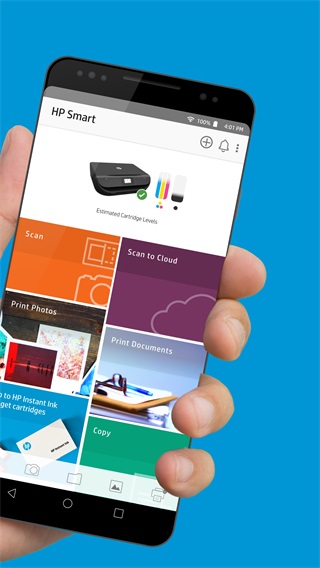
hpsmartapp最新版(原名为HP All-in-One Printer Remote)是一款功能强大的打印机管理应用程序,能够帮助用户轻松设置、扫描、共享和管理HP打印机。通过这款应用,您可以快速将文档和图像通过电子邮件、短信以及多种流行的云服务和社交媒体平台(如iCloud、Google Drive、Dropbox)进行分享。此外,它还支持设置新购买的HP打印机,并实时监控耗材状态,方便您随时订购替换耗材。
hpsmart手机打印软件兼容的打印机型号非常广泛,包括2010年及之后推出的众多HP打印机系列,例如HP DeskJet、HP Envy、HP OfficeJet、HP OfficeJet Pro All-in-Ones等。同时,它还支持HP Designjet、PageWide和HP LaserJet MFP系列产品。无论是通过本地Wi-Fi网络连接的打印机,还是设置为Wi-Fi Direct或HP无线直接打印模式的打印机,都能完美适配。
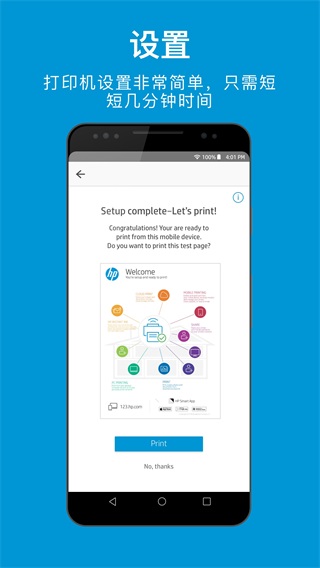
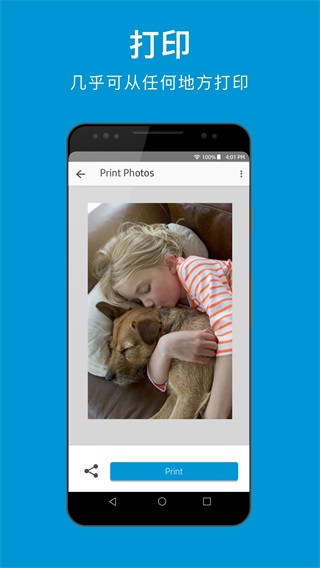
· 通过简单设置后,您可以直接从移动设备完成打印、扫描和复印操作,还能将文件快速分享给朋友、同事或关联的云账户。
· 无论使用何种网络连接,都能轻松管理和控制打印机。
· 直接在应用程序内订购耗材、获取技术支持并管理您的HP账户。
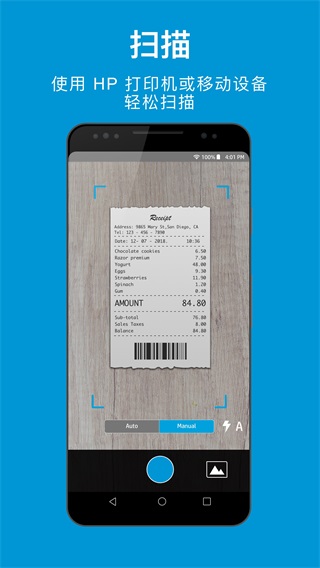
· 使用手机摄像头拍摄高质量扫描件或导入现有文件,随后预览、编辑并保存为PDF或JPEG格式,还能一键发送至您常用的云存储服务。
· 提供丰富的照片编辑功能,包括添加滤镜和文字、调整裁剪、饱和度、对比度和亮度,让您的照片更加出色。
· "移动传真"功能让您能够直接从应用程序发送安全传真,操作简单便捷。
· "智能任务"是可自定义的一键式快捷功能,能显著提升您的工作效率。
· 通过"打印通"功能,您可以访问数百种免费的可打印工艺品、卡片和学习资料,与家人一起享受创意时光。
为什么我需要登录或创建帐户才能使用HPSmart应用程序功能?
HP账户是使用HPSmart应用程序打印和扫描功能的基础,同时还能解锁高级功能如移动传真和智能任务快捷方式。通过账户,您还可以远程管理打印机,共享打印机访问权限,并在任何地点使用兼容的打印机进行打印。
如果设置过程中未发现打印机,该怎么办?
首先检查网络连接是否正常,确保打印机未处于节能或睡眠模式。您可以尝试按下打印机上的任意按钮或触摸控制面板来唤醒它。确认打印机和移动设备连接的是同一个Wi-Fi网络,并检查打印机上的无线指示灯是否正常亮起。此外,建议关闭移动设备的蓝牙功能,因为某些打印机在设置过程中可能会受到蓝牙干扰。如果问题仍未解决,可以尝试重启打印机、移动设备和路由器,或者将设备移近路由器以增强信号。
为什么我无法通过HPSmart应用登录我的HP帐户?
这可能是因为您使用的HPSmart应用版本过旧。建议访问123.hp.com下载最新版本的应用。如果您的移动设备系统版本与最新版应用不兼容,可以考虑使用其他移动打印解决方案。
为什么HPSmart应用程序需要蓝牙和位置权限?
这些权限是为了确保打印机设置过程的安全性和准确性。蓝牙功能用于发现附近的打印机并将其连接到无线网络,而位置服务则用于识别当前网络环境,以便更好地完成设置。
更改路由器后如何重新连接我的打印机?
您可以参考官方指南"更换路由器或更改Wi-Fi设置后无连接"中的说明,按照步骤重新将打印机连接到新的无线网络。
如何从Apple iOS或iPadOS的OneDrive上使用HPSmart应用程序打印?
虽然"共享"菜单中的直接打印选项不适用于OneDrive文件,但您可以通过点击文件图标,选择"在其他应用程序中打开",然后选择"使用HPSmart打印"来完成打印操作。
我能否个性化我的主界面?
当然可以。您可以根据个人喜好添加或移除主界面上的功能磁贴,只需点击个性化设置,选择需要显示或隐藏的项目即可。
是否可以更改应用程序中的打印设置?
是的,根据文件类型不同,您可以调整多种打印参数,包括打印质量、纸张尺寸和方向等。具体操作方式会因设备系统(Android或iOS)而略有不同。
如何检查打印机问题?
通过HPSmart应用可以快速诊断打印机问题并获取解决方案。Android用户可点击主界面的通知图标,iOS用户则可点击打印机图标查看状态信息。
该应用程序支持哪些语言?
HPSmart应用支持包括中文(简体和繁体)、英语、法语、德语、日语、韩语等在内的20多种语言,满足全球用户的使用需求。
v17.15.0.4720版本
本次更新主要包含了一些性能优化和错误修复,提升了应用程序的稳定性和用户体验。建议所有用户及时更新以获得最佳使用效果。