Webex会议是一款功能强大的移动视频会议应用,专为现代办公场景设计。它提供高清视频会议、即时消息沟通、屏幕共享和语音通话等核心功能,让远程协作变得简单高效。无论是团队讨论、客户演示还是跨部门会议,都能通过这款软件轻松实现。其直观的操作界面和稳定的连接性能,确保用户能够专注于会议内容本身。此外,软件还支持文件传输、语音留言等实用功能,帮助团队成员随时保持信息同步,显著提升工作效率,是移动办公时代的理想选择。
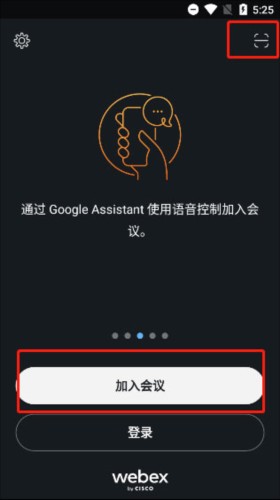
进入软件后点击右上方扫一扫二维码即可快速加入会议。这种方式特别适合收到会议邀请的用户,只需简单扫描就能立即参与会议讨论,省去了繁琐的输入步骤。
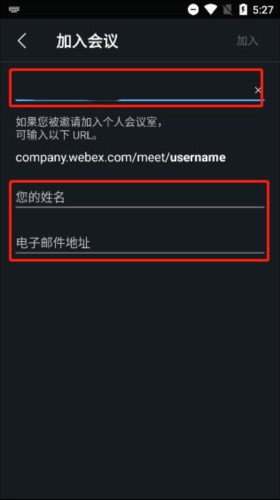
获取到会议的载入页面后,用户需要输入会议号、名称以及电子邮件地址等信息。这些信息有助于主持人识别参与者身份,确保会议安全性和组织性,同时也能让系统记录参会人员名单。
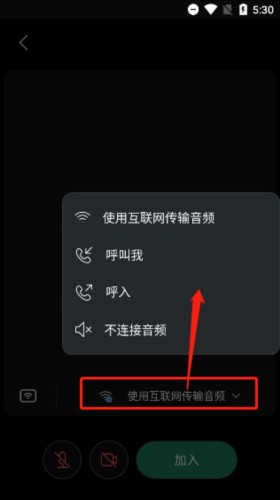
点击下图所示位置,可选择开启或关闭音频设备,或更换音频接收方式。这个功能非常实用,当用户需要临时静音或切换耳机时,可以快速调整而不中断会议进程,确保会议体验流畅。
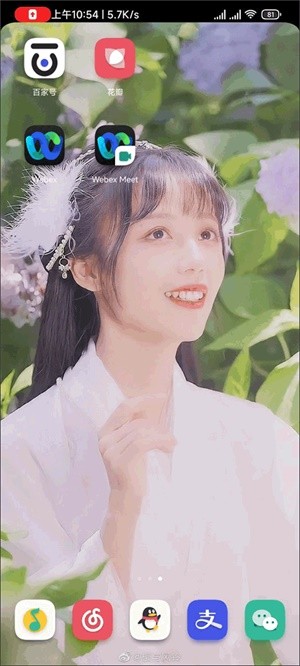
点击打开并登录【WebexMeet】的软件。首次使用的用户需要先完成注册流程,之后就可以随时发起会议,整个过程只需几分钟即可完成设置。
登录后,点击【开始会议】。这个按钮位于主界面显眼位置,用户可以轻松找到。系统会立即准备会议环境,并生成专属会议链接和号码供参与者加入。
点击【开始会议】即可立即开启会议。此时系统会自动创建虚拟会议室,并显示会议控制面板,主持人可以根据需要调整各项设置,邀请其他参与者加入。
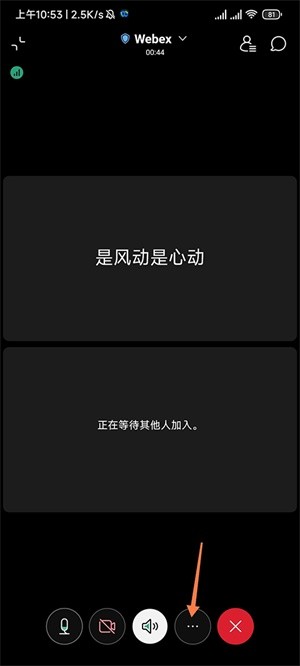
在会议界面点击底部的3个点图标。这个菜单包含了会议的所有高级功能选项,用户可以在这里找到屏幕共享、录制会议等实用工具,满足不同会议需求。
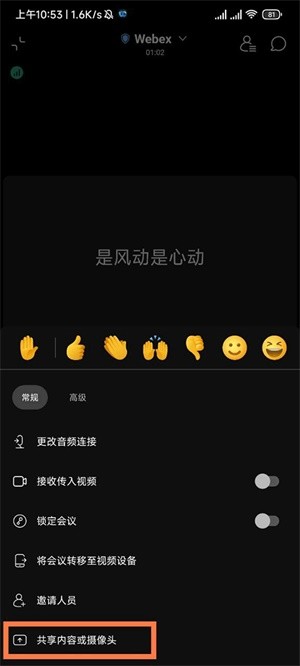
在弹出的选项中点击【共享内容或摄像头】。选择此项后,系统会提示用户选择要共享的内容类型,包括整个屏幕、特定应用窗口或摄像头画面,灵活性很高。
进入【共享内容或摄像头】界面后点击共享屏幕。系统会要求必要的权限确认,确保信息安全。确认后,其他参会者就能实时看到共享的内容,非常适合演示场景。
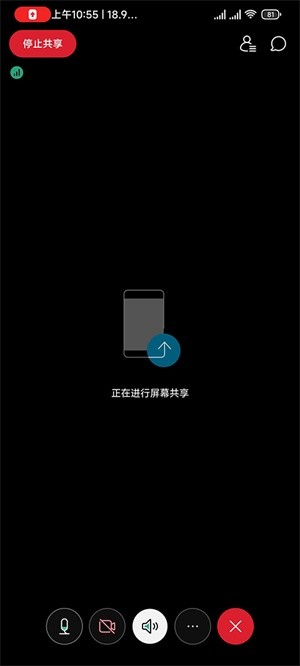
现在可以看见我们的屏幕处于共享状态了。共享期间,用户可以在屏幕上进行各种操作,其他参会者都能同步观看,同时还可以继续使用麦克风进行讲解。
取消共享屏幕状态只需要回到我们的会议当中,点击【停止共享】就可以了。这个操作会立即终止屏幕共享,但不会影响会议其他功能的使用,非常方便。
支持安卓系统,同时与iOS、Windows、Mac等多平台无缝对接,无论是手机、平板还是电脑,都能轻松加入会议。这种跨平台兼容性确保了团队成员无论使用什么设备都能参与协作,大大提高了会议的可达性和便利性。
快速设置会议时间、参与人员等信息,并自动发送会议邀请,并及时提醒确保不会错过。系统提供智能日程管理功能,可以自动同步到日历应用,还能设置多重提醒,有效避免因遗忘而错过重要会议的情况发生。
根据喜好选择不同的背景图片或视频作为会议背景,增加会议的趣味性和个性化。这项功能不仅能美化会议画面,还能在居家办公时保护隐私,让用户可以选择虚拟背景来遮挡实际环境,保持专业形象。