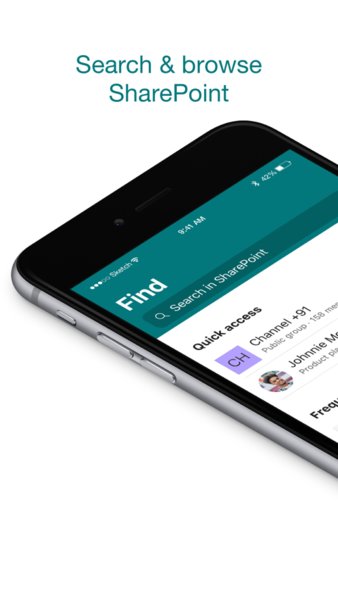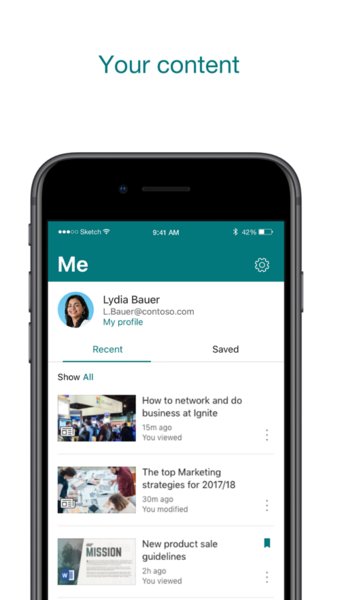
Microsoft SharePoint是微软推出的一款功能强大的企业级协作平台,专为团队办公和文档管理而设计。它集成了文档处理、审批流程、团队交流、文件共享等多种实用功能,帮助用户轻松实现高效协作。无论是创建网站、管理内容,还是进行跨部门协作,SharePoint都能提供便捷的解决方案。此外,它还支持移动办公,让用户随时随地访问重要文件和信息,大幅提升工作效率。欢迎下载体验,开启智能办公新方式!
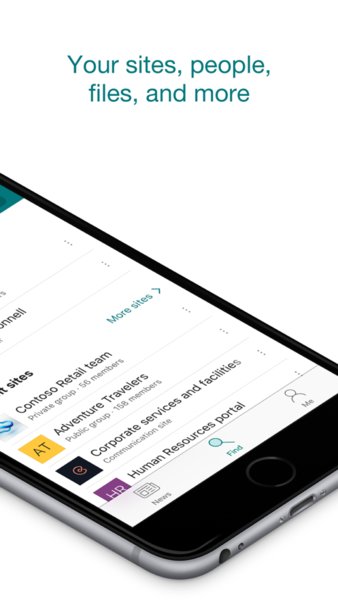
SharePoint免费版为用户提供个性化的网站、新闻、文件和人员查找功能,让工作更加高效。通过AI技术的加持,移动应用能够根据用户的工作习惯和需求,智能推荐相关内容。无论你是在办公室还是外出,都能快速获取所需的专业知识、文件或资源。SharePoint的AI会不断学习你的工作模式,优化推荐结果,确保你在任何场景下都能保持高效。此外,免费版还支持多设备同步,确保数据无缝衔接。
-访问团队网站、通信网站和新闻文章的个性化视图,随时随地掌握最新动态
-浏览网站、文件、人员等,反思自己的工作,优化任务管理流程
-使用搜索来查找和发现重要内容,快速定位所需信息
-登录到位于云中或本地的SharePoint网站,支持SharePoint Online及SharePoint Server 2013及以上版本
-添加多个帐户,并在它们之间轻松切换,方便管理不同项目
-点击用户进入其联系人卡片,查看其合作伙伴和工作内容,促进团队协作
-在旅途中创建新闻文章并与团队共享更新、报告、状态和体验,保持信息同步
1、层功能
点击菜单栏上的插入→层,将在当前页面中显示一个默认为layer1的层。用鼠标在各节点上拖曳,调节其大小,然后把光标插入点置于层中,输入所需的文字。这一功能特别适合网页设计,能够灵活调整布局,提升用户体验。
2、自定义分辨率预览检查
在设计网页时,可实时调节当前页面为在客户端显示的分辨率,以便预览当前效果。这一功能帮助开发者确保网页在不同设备上的显示效果一致,避免兼容性问题。
3、检查网页错误
点击菜单栏上的工具→辅助功能,在弹出对话框中设置检查范围、内容及显示对象,接着点击检查按钮即可。利用此项功能,就可快速找出指定网页是否有错误,并可查看问题之所在,大大提升开发效率。
4、插入交互式按钮
点击菜单栏上的插入→交互式按钮,弹出如图3所示对话框,在按钮标签页中,设置按钮的显示文字、样式以及链接。在字体标签页中设置其相关选项,让按钮设计更加个性化,提升用户交互体验。
5、描摹图像
通过创建一个图像(一般为网页的效果图)为参照物,以便于网页的设计制作。这一功能特别适合设计师,能够快速实现网页原型,提高工作效率。
6、使用网页重定向
在中,点击菜单栏上的工具→中文简繁转换→插入重定向代码,在弹出对话框中,设置简体页面网址及繁体页面网址。而后,插入的代码将通过浏览器对支持语言的检测,实现自动转向,确保多语言用户的无缝体验。
7、行为的应用
点击菜单栏上的格式→行为,查看界面右侧的行为窗格,点击插入向下箭头按钮,在弹出菜单中可选择播放声音、弹出消息、调用脚本及弹出菜单等事件。这一功能让网页交互更加丰富,提升用户体验。
1、配置网站权限
在之前的SharePoint 2007版本里,我们只能通过浏览器来管理网站的权限设置,但现在完全可以直接通过SPD来进行操作了。包括创建SharePoint组,指派权限级别,添加用户等等操作都支持,大幅提升了管理效率。
2、网站内容类型和列表内容类型操作
统一的内容类型设计对于SharePoint应用的好坏影响很大。通过它,我们可以完全摆脱浏览器来操作内容类型了。包括创建网站栏,添加栏,列表内容类型添加都可以直接SPD来操作,让内容管理更加灵活高效。
3、创建SharePoint内容结构
当我们在SharePoint站点里工作时,往往需要创建很多子站点,存储内容的列表,显示信息的页面等等类似的东西。我们可以通过浏览器页面做所有这些事情,更有效率的是可以通过SPD来做。你会体会到客户端程序的优越性,非常快速,大幅提升工作效率。
4、管理网站资产
包含了一种新的库类型叫做网站资产(Site Assets)。这种库主要是用来存储站点中用到的一些资源文件,如样式表,JavaScript,XML文件,甚至是页面上所需的图片。我们可以直接在SPD中创建这些文件。SPD提供的JavaScript, CSS, XML代码自能提示功能还是相当好用的,让开发更加便捷。
包名:com.microsoft.sharepoint
MD5:DD5CCB059493312278613C937FDC5CF6