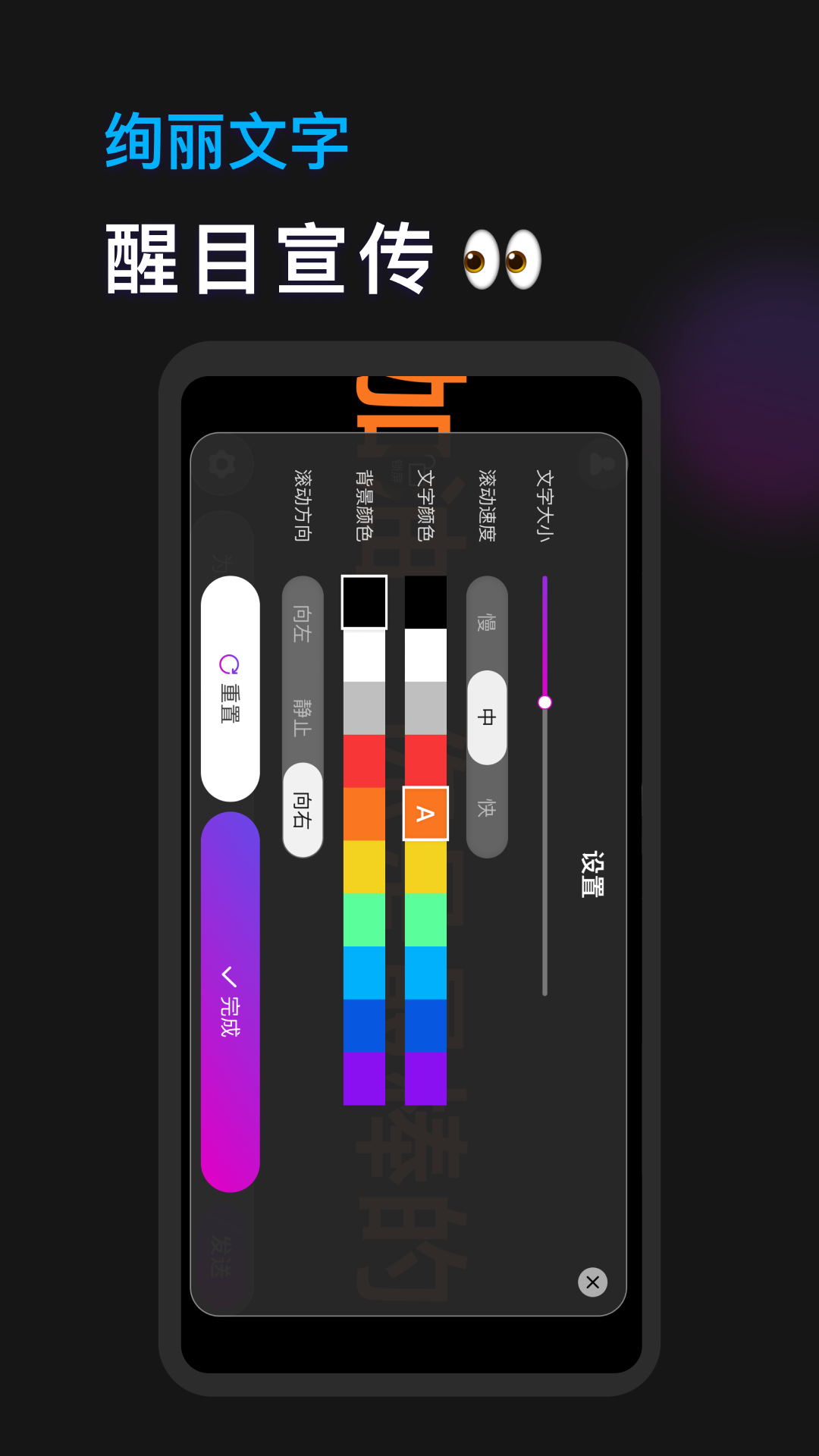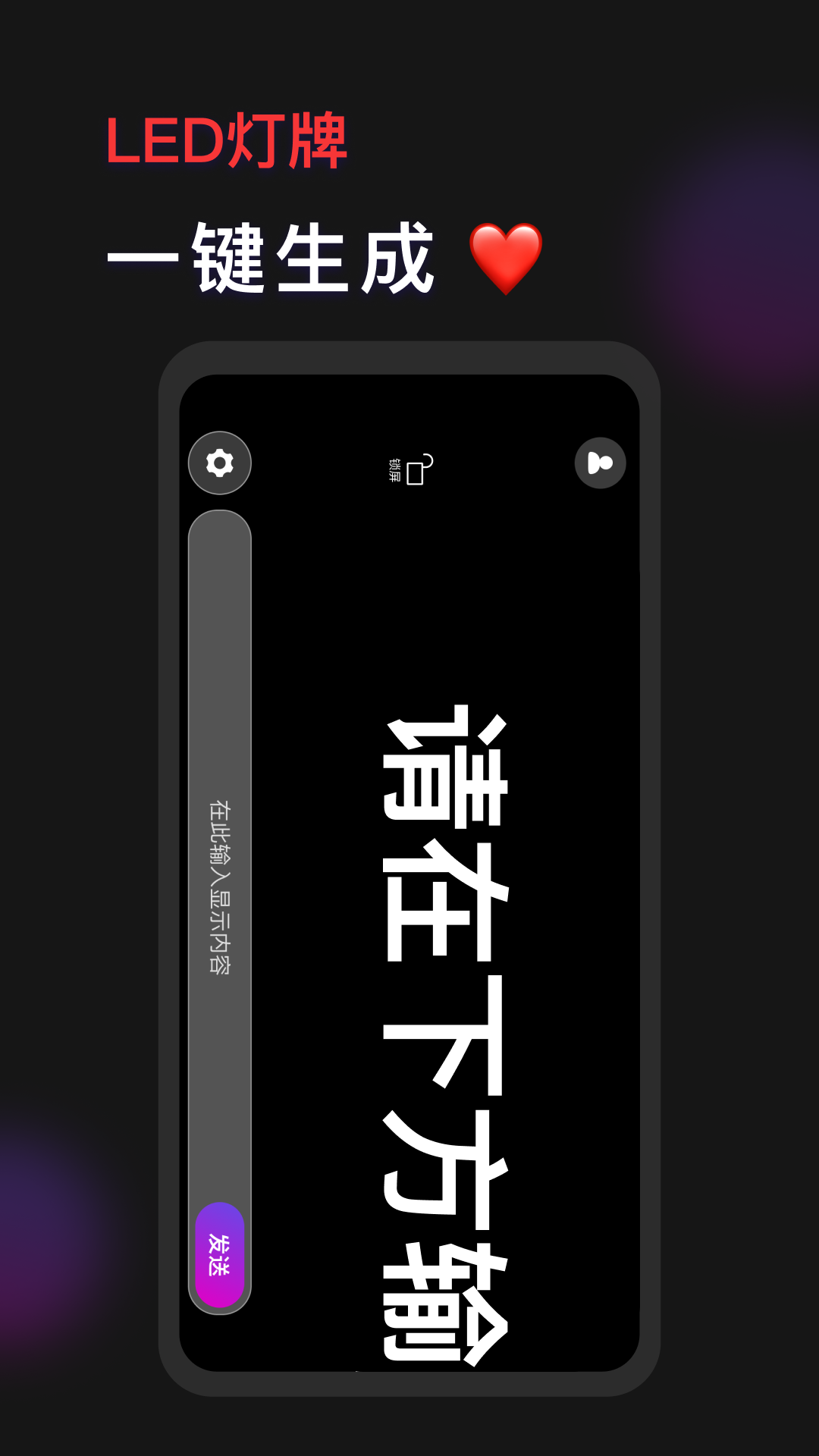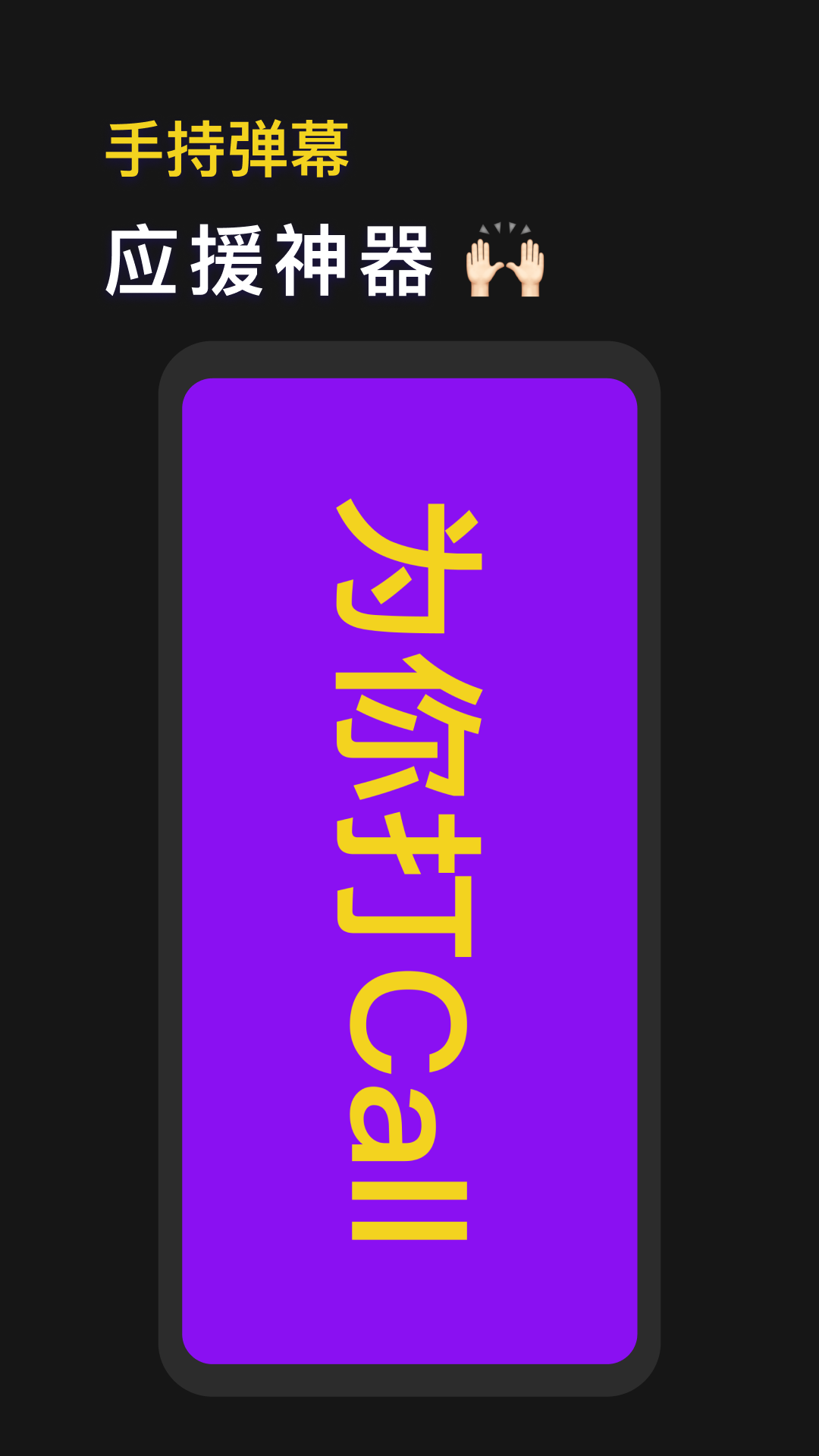
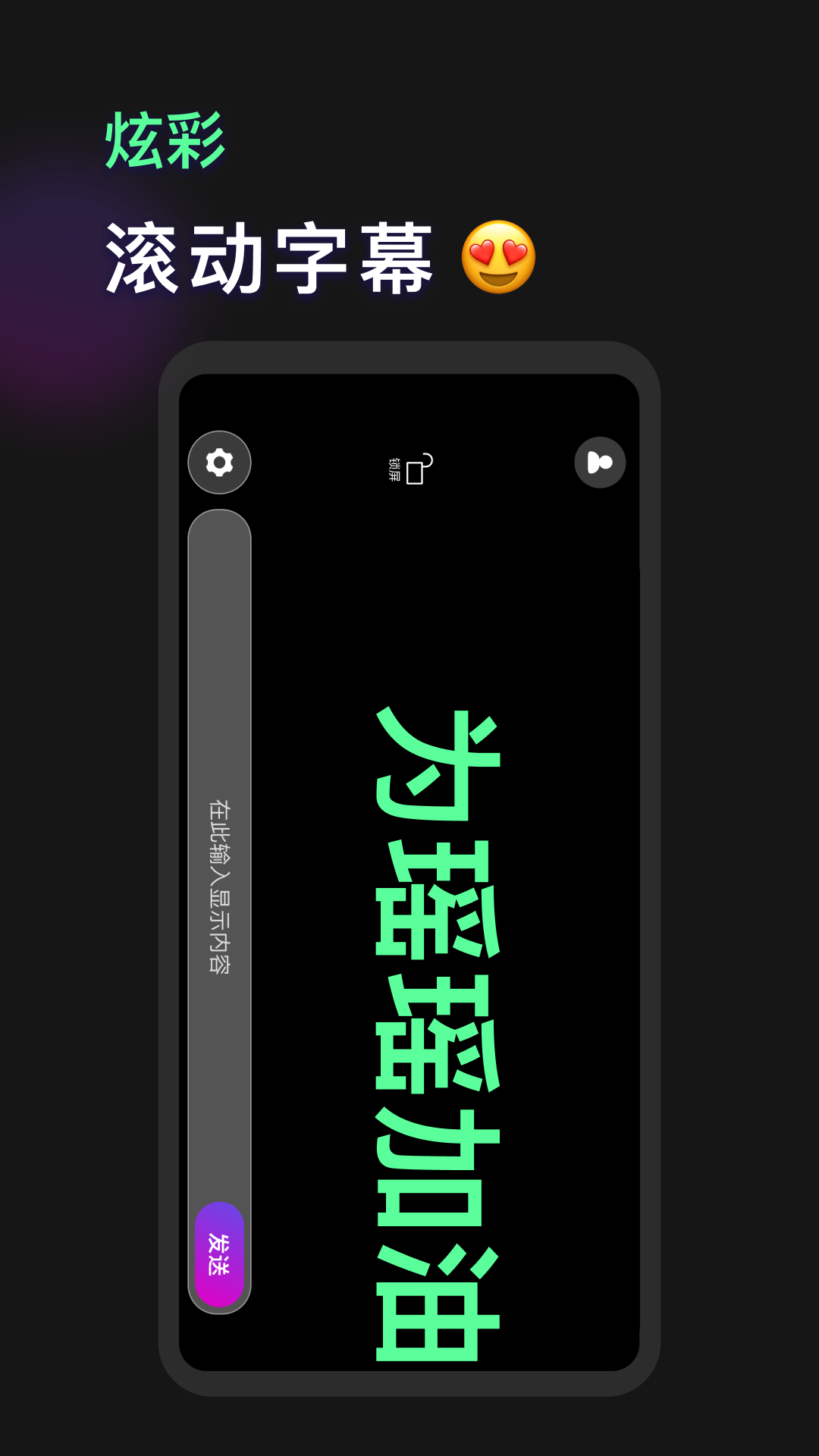
手机灯牌app是一款专为LED滚动字幕设计的实用工具,也被称为手机灯牌滚动软件。它能够将手机屏幕变成炫酷的LED跑马灯显示屏,适用于演唱会、电竞比赛、粉丝见面会等多种场合。用户可以自由输入文字,自定义文字颜色、背景颜色、文字大小、滚动速度和方向,打造个性化的滚动字幕。无论是应援打call、告白示爱,还是商家宣传、接人寻人,这款app都能满足你的需求。绚丽弹幕效果和手持LED弹幕功能,让你在人群中脱颖而出,成为闪耀的焦点。
这里汇集了手机灯牌app的各种实用资料和使用技巧,帮助你快速掌握app的各项功能。从基础操作到高级设置,都能在这里找到详细说明。无论是新手还是资深用户,都能从中获取有用的信息。我们还定期更新内容,确保你获得最新的使用指南和技巧分享。
安装本地APK文件非常简单,首先确保你的手机允许安装来自未知来源的应用。在设置中找到安全选项,开启"允许安装未知来源应用"的权限。然后找到下载好的APK文件,点击安装即可。如果遇到安装失败的情况,可以尝试重新下载APK文件或者检查手机存储空间是否充足。安装完成后,记得关闭未知来源安装权限以保证手机安全。
手机灯牌app支持横竖屏自由切换,你可以在app设置中找到屏幕方向选项进行设置。部分手机也可以通过系统自带的自动旋转功能来实现切换。如果遇到切换不灵敏的情况,可以尝试重启app或者检查手机的重力感应器是否正常工作。横屏模式特别适合在演唱会等场合使用,能够显示更长的滚动字幕内容。
在app的设置界面中,你可以自定义各种功能按键的布局和大小。根据个人使用习惯,可以调整按键位置以获得最佳操作体验。部分高级功能还支持手势操作设置,比如滑动切换颜色、双击暂停滚动等。设置完成后记得保存,这样下次使用时就不需要重新设置了。合理的按键设置能大大提升app的使用效率。
如果需要同时运行多个手机灯牌app实例,可以使用模拟器的多开功能。首先确保你的电脑性能足够支持多开,然后在模拟器设置中开启多开选项。每个模拟器实例都可以独立运行app,互不干扰。多开时建议适当降低每个实例的资源配置,以获得更稳定的运行效果。这种方法特别适合需要同时展示多条不同内容的场合。
遇到app卡顿或闪退问题时,可以尝试开启VT虚拟化技术来提升性能。首先进入电脑BIOS设置,找到VT相关选项并启用。不同主板的设置位置可能有所不同,可以参考主板说明书。开启VT后,模拟器的运行效率会显著提高,减少卡顿现象。如果问题依旧存在,还可以尝试更新显卡驱动或增加模拟器分配的内存大小。
通过模拟器运行手机灯牌app时,可以将精彩的滚动字幕效果录制成视频。模拟器通常自带录屏功能,也可以使用第三方录屏软件。录制前建议调整好字幕内容和显示效果,确保视频质量。录制完成后,视频文件会自动保存在指定文件夹中,方便分享到社交平台。高质量的视频录制能更好地展示你的创意内容。
除了录制视频,模拟器还支持操作过程的录制。这个功能特别适合制作使用教程或演示操作步骤。在录制前规划好操作流程,确保录制内容连贯完整。录制时可以添加语音解说或文字说明,使教程更加清晰易懂。完成录制后,可以对视频进行简单剪辑,添加必要的标注和说明。优质的操作教程能帮助其他用户更快上手app。
当app出现网络连接异常时,修改DNS设置可能解决问题。进入手机网络设置,找到当前连接的WiFi,选择修改网络。在高级选项中,将IP设置改为静态,然后输入可靠的DNS服务器地址如8.8.8.8或114.114.114.114。修改完成后重新连接网络,通常能改善网络稳定性。如果问题依旧,可以尝试切换移动数据或重启路由器。
使用笔记本电脑运行模拟器时,切换到独立显卡能显著提升性能。在显卡控制面板中,找到模拟器的执行文件,设置为高性能模式。部分笔记本还需要在电源管理中开启高性能选项。切换成功后,模拟器的运行会更加流畅,减少画面卡顿。定期更新显卡驱动也能确保获得最佳的性能表现和兼容性。
手机灯牌app电脑版通过模拟器在PC端运行,功能与手机版完全一致但操作更加方便。电脑版特别适合需要长时间展示或制作复杂内容的用户。大屏幕显示效果更佳,键盘鼠标操作也更精准高效。通过电脑版,你可以轻松管理多个灯牌项目,进行批量编辑和保存。无论是工作还是娱乐,电脑版都能提供更专业的使用体验。