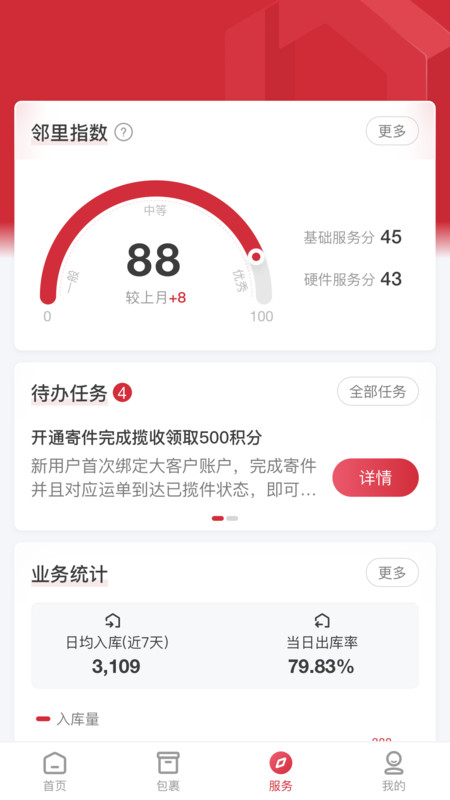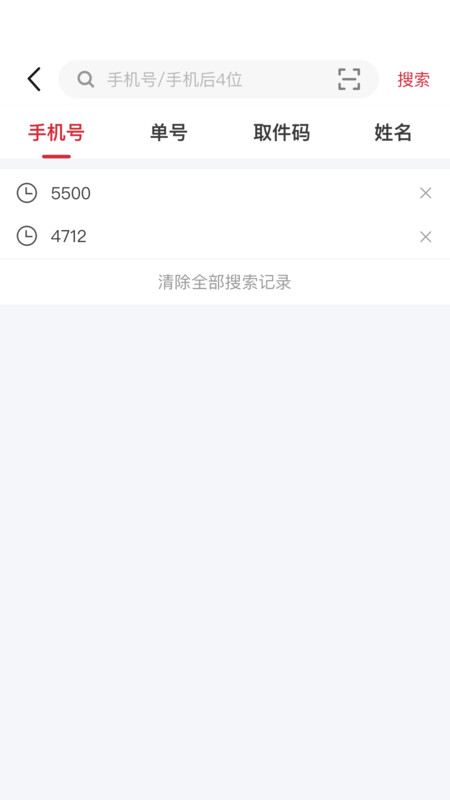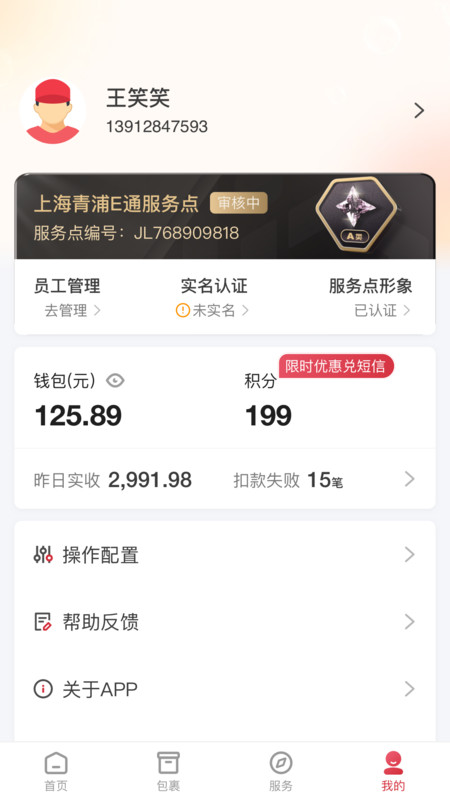
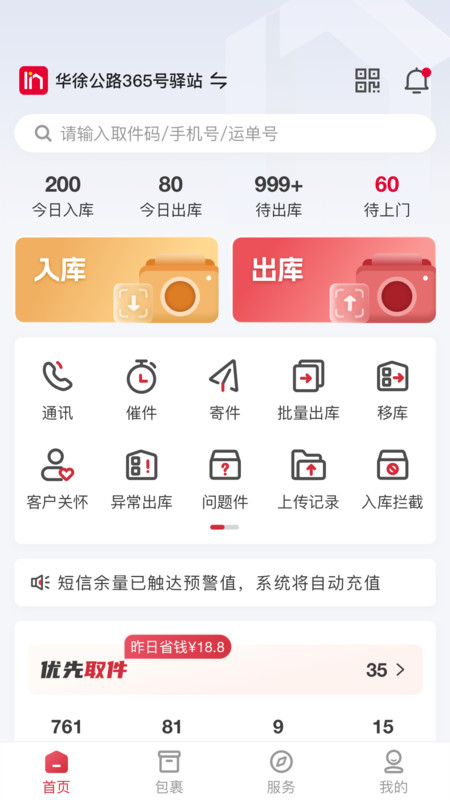
邻里掌柜电脑版是一款专为快递代理点设计的实用工具,适用于学校、社区、单位等多种场景。它支持多家主流快递公司的包裹入库管理,并纳入邻里考核体系,享受末端政策支持。该应用提供短信模板自定义、微信通知、多设备登录等便捷功能,同时集成巴枪扫描、取消签收、云呼通知等专业操作,满足快递网点日常运营的各种需求。其智能化的入库提醒和移库功能,大大提升了快递代理点的工作效率和服务质量。
这里汇集了邻里掌柜电脑版使用过程中可能需要的各类实用资料,包括操作指南、常见问题解答和功能说明等。无论是新用户初次使用还是老用户遇到问题,都可以在这里找到相应的解决方案。资料内容持续更新,确保用户能获取最新的使用技巧和功能说明。
安装本地APK文件需要先确保设备已开启"允许安装未知来源应用"选项。在设置中找到安全选项,开启相应权限后,通过文件管理器找到下载的APK文件点击安装即可。安装过程中可能会提示风险警告,这是正常现象,只要确认文件来源可靠即可继续安装。安装完成后建议关闭未知来源安装权限以保证设备安全。
在邻里掌柜电脑版中,可以通过快捷键或设置菜单进行横竖屏切换。使用快捷键通常是Ctrl+方向键组合,也可以在显示设置中找到屏幕方向选项进行手动调整。部分情况下可能需要重启应用才能使设置生效。横竖屏切换功能特别适合在不同工作场景下调整最佳显示方式,提高工作效率。
按键设置可以在应用的控制面板或设置菜单中找到。用户可以自定义快捷键组合,也可以为常用功能分配单独的按键。设置时需要注意避免按键冲突,建议先了解默认按键设置再进行修改。对于特殊设备,可能还需要安装额外的驱动程序才能完全支持所有按键功能。
多开模拟器需要先确保电脑配置足够支持多个实例同时运行。在模拟器设置中通常有直接的多开选项,或者可以通过复制模拟器数据文件的方式实现。每个实例可以独立设置参数,运行不同的应用。多开时要注意分配足够的CPU和内存资源,避免系统卡顿影响使用体验。
VT(虚拟化技术)开启可以显著提升模拟器性能,减少卡顿闪退现象。首先需要在BIOS设置中找到虚拟化技术选项(通常位于CPU设置中),将其设为Enabled状态。不同主板品牌进入BIOS的方式和选项位置可能有所不同。开启VT后,建议在模拟器设置中检查是否已正确识别并启用了该功能。
导出视频APK文件需要先确保模拟器已安装相关应用。通过文件管理器找到目标APK文件,可以将其复制到电脑本地存储或直接分享到其他设备。部分模拟器还提供一键导出功能,简化操作流程。导出的APK文件可以用于备份或安装到其他设备上使用。
操作录制功能可以记录用户在模拟器中的所有操作步骤。在工具菜单中找到屏幕录制选项,设置好录制参数后即可开始。录制完成后可以保存为视频文件或脚本格式,方便后续回放或分享。这个功能特别适合制作教学视频或记录问题复现步骤。
当遇到网络异常时,修改DNS可能有效解决问题。在电脑的网络设置中找到TCP/IPv4属性,将DNS服务器地址改为公共DNS如8.8.8.8或114.114.114.114。修改后需要刷新DNS缓存使设置生效。如果问题依旧,可以尝试其他DNS服务器或检查防火墙设置是否阻止了应用联网。
对于双显卡电脑,确保模拟器使用独立显卡可以获得更好性能。在显卡控制面板中找到程序设置,为模拟器指定高性能显卡。部分笔记本还需要在电源管理中开启高性能模式。设置完成后可以通过GPU监控软件确认模拟器是否确实在使用独立显卡运行。
邻里掌柜,一般又称百世来取app。邻里掌柜App适合学校快递、社区物业、邻里小店、单位小邮局等等各种形态的末端快递代理点使用,各快递公司(中通、圆通、申通、韵达、天天、邮政以及其他快递)包裹都可入库,计入邻里指标,享受末端政策,支持短信模版自定义、微信通知、代理点信息自定义、同一个帐号多手机登录、支持巴枪、取消签收、云呼、拍照签收、入库自动补到件派件、入库拦截件提醒、来电精灵、移库等等丰富的功能。