本部分提供了一系列实用教程和技巧,帮助用户更好地使用模拟器及相关软件。无论是安装本地APK文件,还是解决卡顿闪退问题,这里都能找到详细的解决方案。此外,还包括横竖屏切换、按键设置、多开模拟器等常见操作指南,以及网络异常处理、双显卡切换等进阶教程。无论您是新手还是资深用户,这些资料都能为您提供有价值的参考。
安装本地APK文件非常简单,只需几个步骤即可完成。首先,确保您的模拟器已正确安装并运行。然后,将APK文件拖拽到模拟器窗口中,系统会自动提示安装。您也可以点击模拟器工具栏中的“安装APK”按钮,选择本地文件进行安装。安装完成后,应用图标会出现在模拟器桌面上,点击即可运行。此外,某些模拟器还支持批量安装APK文件,方便用户一次性安装多个应用。
横竖屏切换功能可以让您根据需求调整模拟器的显示方向。在模拟器工具栏中,找到“旋转屏幕”按钮,点击即可切换横屏或竖屏模式。您还可以通过快捷键(如Ctrl+方向键)快速实现切换。某些模拟器还支持自动旋转功能,开启后可根据设备重力感应自动调整方向。需要注意的是,部分应用可能不支持横屏或竖屏显示,切换后可能会出现界面适配问题。
按键设置功能允许用户自定义模拟器的操作方式。进入模拟器的“按键设置”菜单,您可以映射键盘或手柄按键到模拟器的虚拟按键上。例如,将键盘的WASD键映射为方向键,方便游戏操作。高级设置中还支持宏定义和连发功能,满足不同用户的需求。此外,某些模拟器还提供预设按键方案,用户可以直接套用,无需手动设置。
多开模拟器功能允许用户同时运行多个模拟器实例。在模拟器主界面中,点击“多开管理器”按钮,即可创建新的模拟器实例。每个实例可以独立运行不同的应用或游戏,互不干扰。多开功能特别适合需要同时操作多个账号的用户。需要注意的是,多开会占用较多的系统资源,建议根据电脑配置合理调整实例数量。
卡顿和闪退问题通常与VT(虚拟化技术)未开启有关。首先,进入电脑BIOS设置界面,找到VT选项并启用它。不同主板的BIOS界面可能略有差异,但一般位于“高级设置”或“CPU配置”菜单中。开启VT后,模拟器的性能会显著提升,减少卡顿和闪退现象。如果问题仍未解决,可以尝试更新模拟器版本或调整模拟器的性能设置。
导出视频和APK文件是模拟器的常用功能之一。在模拟器中运行应用或游戏时,点击“录制”按钮即可开始录制视频。录制完成后,视频文件会保存在指定目录中,方便用户分享或编辑。导出APK文件则可以通过模拟器的“应用管理”功能实现,选择目标应用后点击“导出”即可。需要注意的是,某些受保护的应用可能无法直接导出APK文件。
操作录制功能可以帮助用户记录模拟器中的操作步骤。在模拟器工具栏中,点击“操作录制”按钮,即可开始录制。录制过程中,所有的点击、滑动等操作都会被记录下来。录制完成后,可以保存为脚本文件,方便日后回放或分享给其他用户。此功能特别适合制作游戏攻略或教学视频,提高效率。
网络异常问题可能由DNS设置不当引起。进入模拟器的“网络设置”菜单,将DNS服务器地址修改为公共DNS(如8.8.8.8或114.114.114.114)。修改后,重启模拟器以使设置生效。如果问题仍未解决,可以尝试切换网络连接方式(如从WiFi切换到有线网络),或检查防火墙设置是否阻止了模拟器的网络访问。
双显卡用户可以通过切换独显提升模拟器性能。首先,右键点击桌面空白处,选择“NVIDIA控制面板”或“AMD显卡设置”。在“3D设置”中,将模拟器程序设置为“高性能显卡”模式。保存设置后,重启模拟器即可生效。此方法可以有效提升图形处理能力,减少卡顿现象,特别适合运行大型游戏或图形密集型应用。
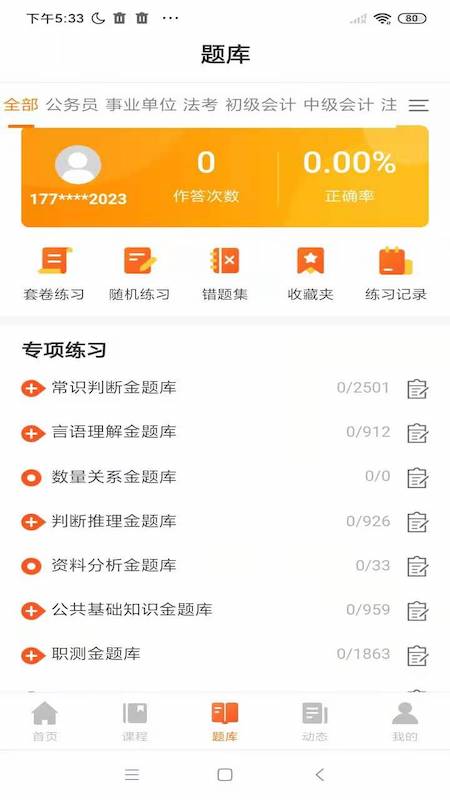
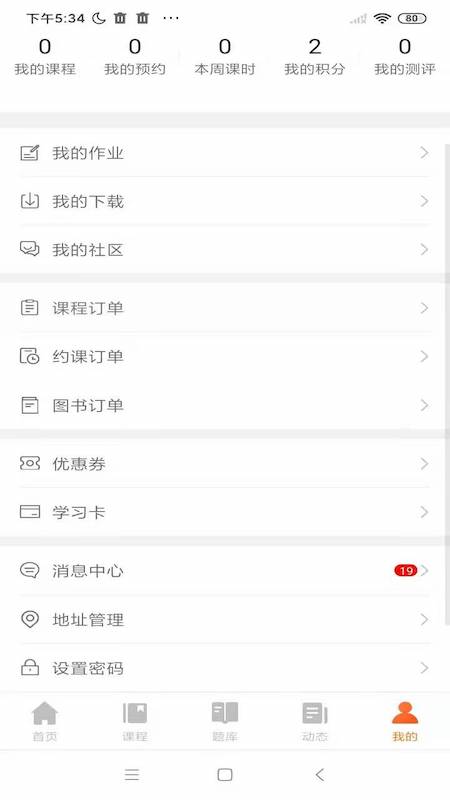
亦申app电脑版是一款全国知名的在线教育服务平台,由凌泽师兄牵头,汇聚了多位博士、教授级名师共同研发。平台独创了人民时评仿写法、黄金19条、钻石8条、633解题法则等高效学习方法,并推出了《狼道》《黑魔方》《冰蚕》等系列课程及图书。上线仅一年,便吸引了数十万学员,被誉为“黑马级”在线教育平台。电脑版应用完美适配大屏幕操作,提供更流畅的学习体验。