实用资料汇总是一份全面指南,涵盖了从软件安装到性能优化的各类实用技巧。无论是初次接触模拟器的用户,还是需要解决特定问题的进阶玩家,都能在这里找到详细的操作指引。内容涵盖APK安装、屏幕设置、按键配置等基础功能,也包含多开、卡顿修复、视频录制等进阶教程,更有针对FRM考生的专业题库介绍,帮助用户快速掌握各类实用技能,提升使用效率。
安装本地APK文件是使用模拟器的基本操作之一。首先确保已在电脑上下载好目标APK文件,然后打开模拟器界面,通常可以通过拖拽APK文件到模拟器窗口,或点击模拟器工具栏中的"安装APK"按钮来完成安装。部分模拟器还支持右键菜单安装,安装完成后即可在应用列表中找到并运行该应用。建议在安装前检查APK文件来源的安全性,避免安装恶意软件。
横竖屏切换功能让用户可以根据应用需求调整显示方向。在大多数模拟器中,可以通过快捷键(如Ctrl+方向键)或工具栏中的旋转按钮实现快速切换。部分模拟器还支持在设置中预设默认显示方向,或为特定应用设置固定方向。切换时可能会出现短暂黑屏,这是正常现象。如果遇到切换失败的情况,可以尝试重启模拟器或检查显卡驱动是否正常。
按键设置功能让用户能够自定义游戏控制方式。进入模拟器的按键映射界面后,可以拖拽虚拟按键到屏幕指定位置,并绑定键盘或手柄上的物理按键。高级设置中还能调整按键灵敏度、连发频率等参数,部分模拟器支持保存多套按键配置,方便不同游戏间快速切换。建议在设置前先了解游戏的基本操作需求,合理布局按键位置,避免操作冲突。
多开功能允许同时运行多个模拟器实例,适合需要多账号操作的用户。在模拟器管理界面中,可以克隆现有实例或创建全新配置,每个实例都能独立设置参数和安装应用。需要注意的是,多开会显著增加系统资源占用,建议根据电脑配置合理控制同时运行的实例数量。部分模拟器还提供批量操作功能,可以同时启动、关闭多个实例,提高管理效率。
VT(虚拟化技术)开启能显著提升模拟器运行性能。首先需要进入BIOS设置,通常在开机时按Del或F2键进入,找到Intel VT-x或AMD-V选项并启用。不同主板厂商的BIOS界面可能有所差异,如果找不到相关选项,可以查阅主板说明书。开启VT后,模拟器的运行流畅度将明显改善,卡顿和闪退现象也会减少。如果开启后仍存在问题,可能是其他硬件或驱动问题导致。
导出APK文件功能方便用户备份或分享应用。在模拟器的应用管理界面中,选择目标应用后即可看到导出选项,导出的APK文件会保存在指定目录。部分系统应用可能无法直接导出,需要借助第三方工具。导出的APK可以安装到其他设备或模拟器上使用,但要注意版权问题,不要传播付费应用的APK文件。建议定期备份重要应用的APK,以防数据丢失。
操作录制功能可以记录用户在模拟器中的所有操作。启动录制后,模拟器会记录屏幕画面和操作指令,生成可回放的脚本文件。录制过程中可以暂停、继续,部分高级功能还支持添加注释标记。录制完成后,可以调整播放速度或导出为视频文件。这个功能特别适合制作游戏教程、演示操作流程,或用于自动化重复性任务,大幅提高工作效率。
修改DNS设置可以解决部分网络连接问题。在模拟器的网络设置中,将DNS服务器地址改为公共DNS如8.8.8.8(Google)或114.114.114.114(国内),可以绕过ISP的DNS污染,提高解析速度和稳定性。如果模拟器本身没有提供DNS设置选项,可以尝试修改宿主机的网络适配器设置。更改DNS后,建议清除DNS缓存并重启模拟器,使设置立即生效。
强制模拟器使用独立显卡能提升图形性能。在NVIDIA控制面板或AMD显卡设置中,找到模拟器可执行文件,将其图形处理器设置为高性能独立显卡。部分笔记本电脑还需要在电源管理设置中关闭显卡自动切换功能。设置完成后,可以通过GPU监控软件确认模拟器确实在使用独显运行。这样设置后,3D游戏和图形密集型应用的运行帧率会有明显提升。
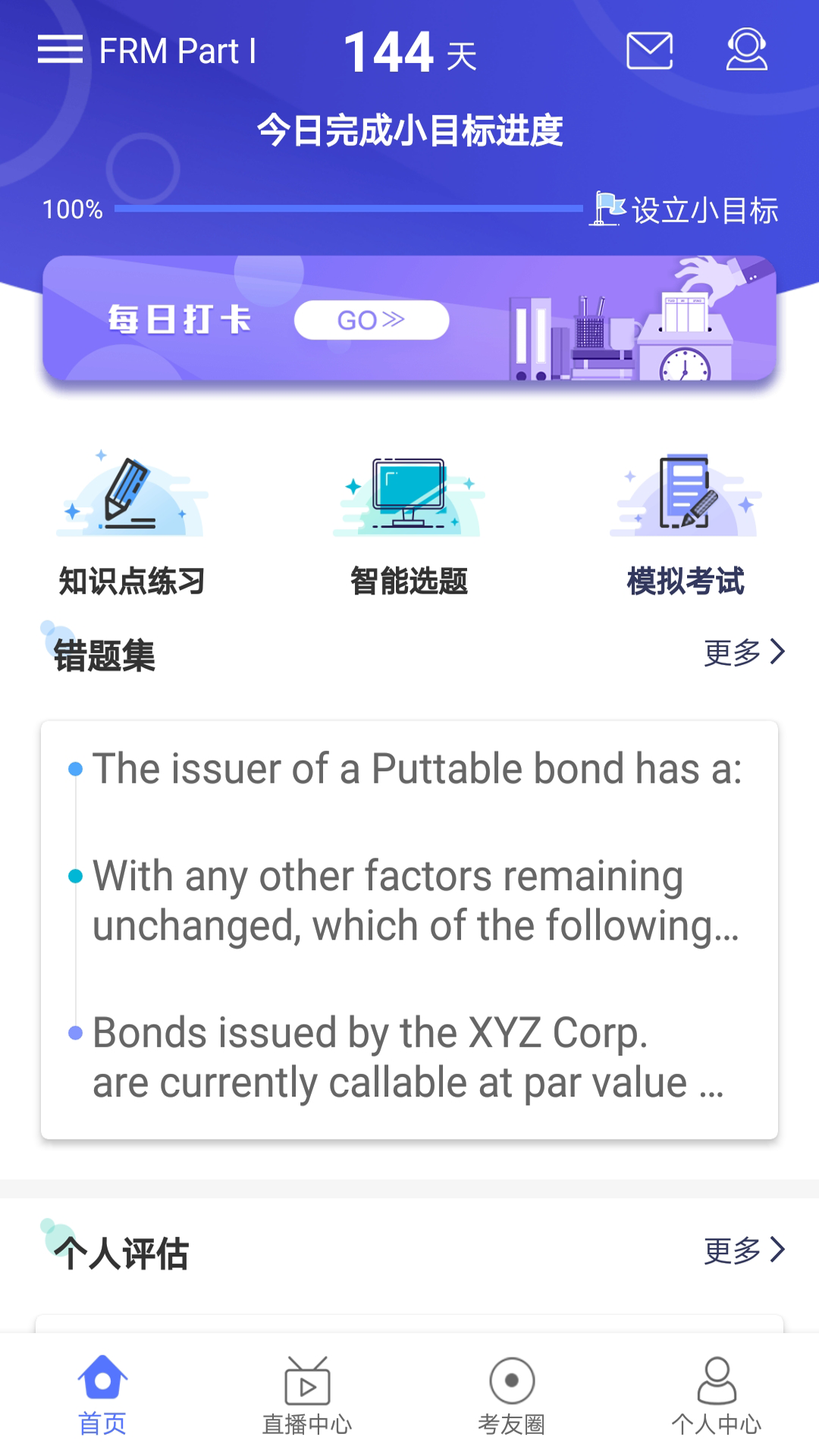
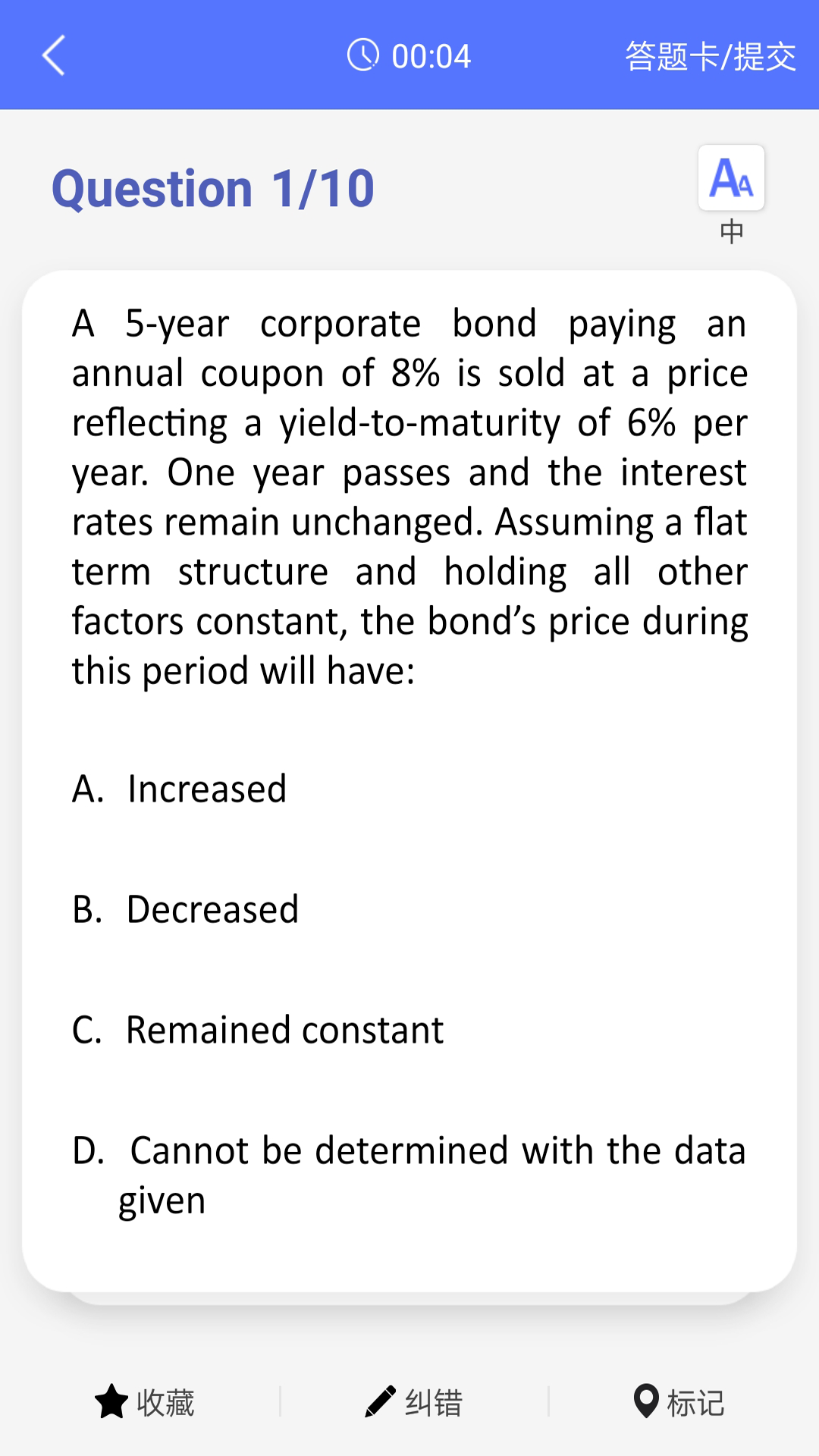
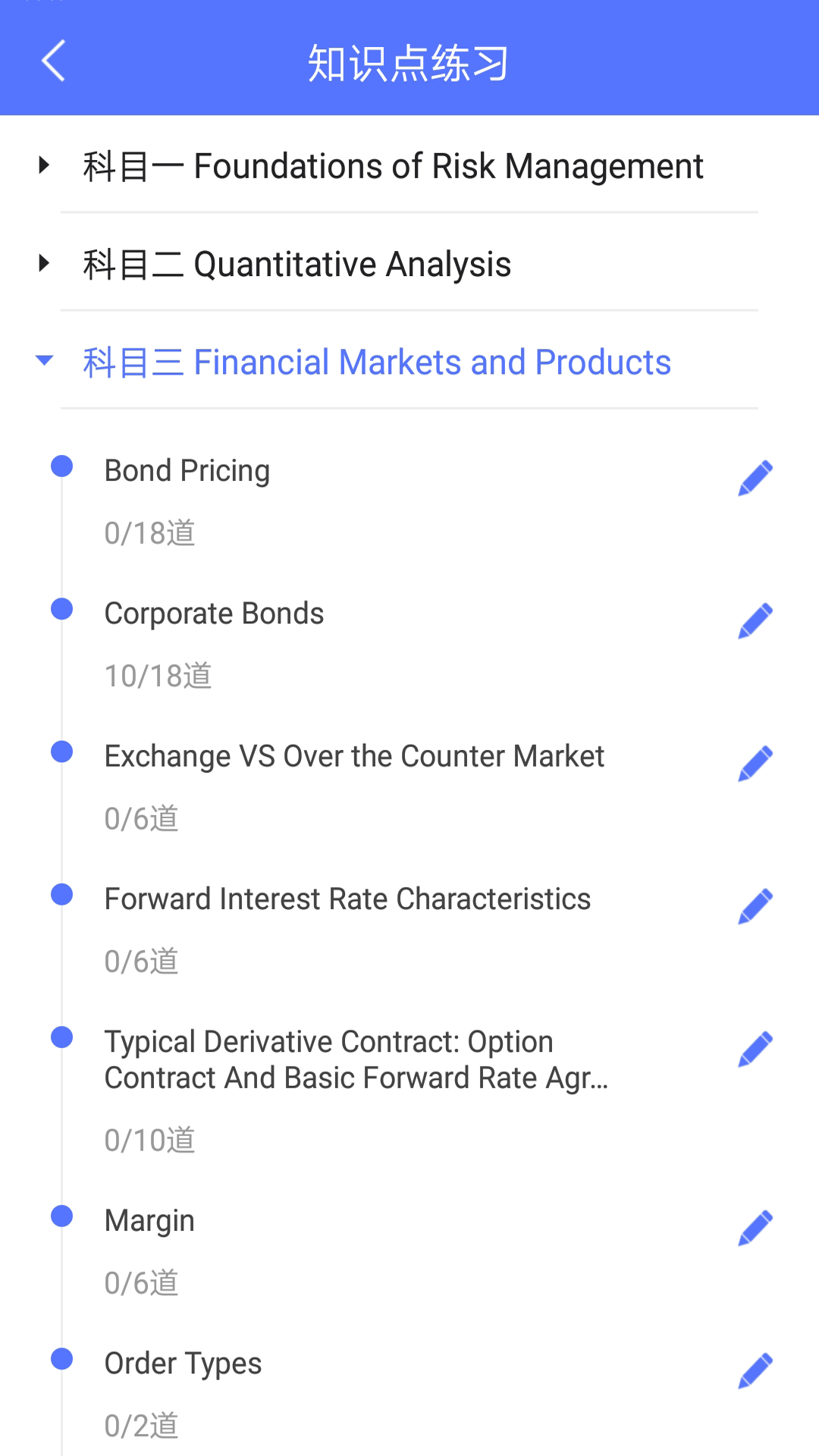
专为FRM考生解决考试难题泽稷教育FRM题库,成就全球1stFRMer。知识点练习,查漏补缺,循序渐进,覆盖FRM考试全部知识领域。智能选题,针对做题,有的放矢,根据用户薄弱环节自动推荐练习题。模拟考试,准确预测,考前突击,完全模拟真实考试环境和时间限制。大数据题库,即时评估,智能分析,实时反馈答题情况和知识点掌握程度。所有习题均为自主编写,难度高的习题还配备相应的知识点讲解视频,高效学习,极速通关。题库持续更新,紧跟考试大纲变化,确保练习内容与最新考试要求保持一致。