Mirroid同屏助手是一款功能强大且实用的安卓手机同屏电脑工具,它能够将您的手机屏幕完美投射到电脑上,实现双向操控。这款软件拥有简洁直观的用户界面,适配市面上绝大多数安卓手机型号,无论是主流品牌还是小众机型都能获得良好的兼容体验。其轻量级的设计使得内存占用极低,运行起来流畅稳定,画质保持高清无损且画面传输几乎零延迟,为用户带来丝滑般的操作感受。
在日常使用场景中,Mirroid同屏助手展现出极高的实用性。对于办公人士来说,可以轻松在电脑上处理手机上的文档、邮件和即时通讯;对于学生群体,则能方便地在电脑大屏幕上观看教学视频或查阅资料。此外,软件支持多种同屏连接方式,包括USB数据线连接和WiFi无线连接,满足不同环境下的使用需求。特别值得一提的是,其独特的文件传输功能让手机和电脑之间的数据交换变得异常便捷,大大提升了工作效率。
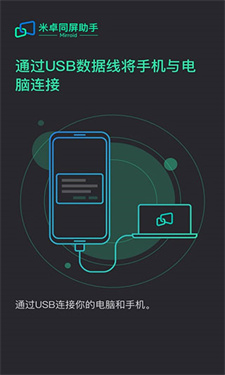
使用教程
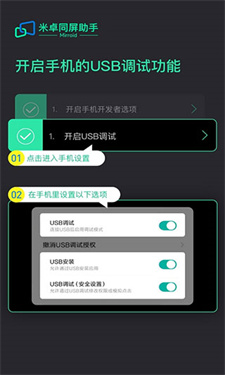
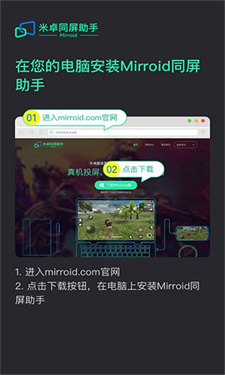
首先,您需要在本站下载安装Mirroid同屏助手软件。安装完成后,请打开手机系统设置,点击关于手机选项进入详细页面。在页面最底部找到"版本号"选项,快速连续点击7次即可激活开发者模式。返回设置主界面后,您会发现新增了"开发者选项"入口。进入该选项后,依次开启"开发者设置"和"USB调试"功能。如果您的手机系统在"USB调试"下方还显示"USB安装"和"USB调试(安全设置)"两个子选项,建议您同时开启这两个项目以确保最佳连接效果。
针对不同安卓版本手机,USB调试开关的开启方法有所区别。对于运行Android 4.2以下系统的设备,您需要先进入设置菜单,选择应用程序选项,勾选"未知来源"并进入"开发"子菜单,最后找到并开启"USB调试开关"。而对于Android 4.2及以上版本的系统,操作流程更为简单:在设置中找到"关于手机",滑动至底部连续点击"版本号"5-7次,直到出现"您现在处于开发者模式"的提示。之后返回设置主界面,就能看到新增的"开发者选项",进入后开启"USB调试"即可完成设置。
Mirroid同屏助手是一款专业的手机同屏解决方案,它能够在PC端完美显示并操控安卓设备。这款软件不仅支持对手机应用、游戏、短信等功能的全面操控,还能实现高清无延迟的画面传输。通过Mirroid同屏助手,用户可以在电脑桌面上直接操作手机应用,无需频繁拿起设备就能完成各种操作,极大提升了多任务处理的效率。此外,软件还具备强大的文件传输功能,支持多种格式文件的快速互传。
轻量级体验是Mirroid同屏助手的首要特点,其精巧的设计确保即使是在配置较低的电脑上也能流畅运行。多平台兼容性方面表现出色,全面支持从Win7到Win10的各个Windows系统版本,同时兼容市面上绝大多数Android设备,连接过程无需安装额外驱动。文件传输功能不仅支持常规文档,还能处理图片、视频等大容量文件,传输速度稳定可靠。在安全性方面,软件采用行业领先的加密技术,确保数据传输全程安全,有效防止隐私泄露。
经过实际测试,Mirroid同屏助手确实是一款功能全面且实用性极强的同屏工具。其高清无延迟的操作体验令人印象深刻,无论是日常办公还是娱乐游戏都能获得出色的表现。软件提供的多种连接方式让用户可以根据实际情况灵活选择,而完善的文件管理功能更是大大提升了工作效率。整体来看,这款软件在同类产品中表现突出,值得推荐给所有需要在电脑上操作手机的用户。
最新发布的v1.12.14版本带来了多项功能优化:新增了WiFi无线连接方式,并对连接稳定性进行了重点优化;增加了窗口位置记忆功能,重新启动软件时会自动恢复到上次关闭时的窗口位置;针对键盘操作体验进行了多项细节优化,使电脑操控手机更加顺畅自然。这些更新进一步提升了软件的整体使用体验,让Mirroid同屏助手变得更加智能便捷。