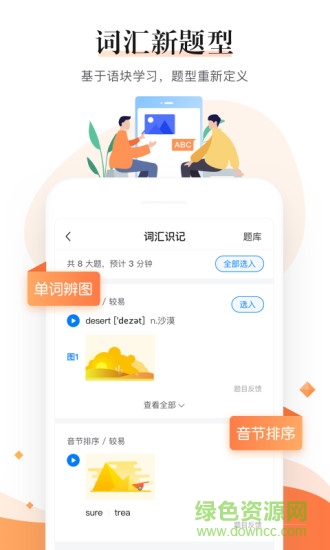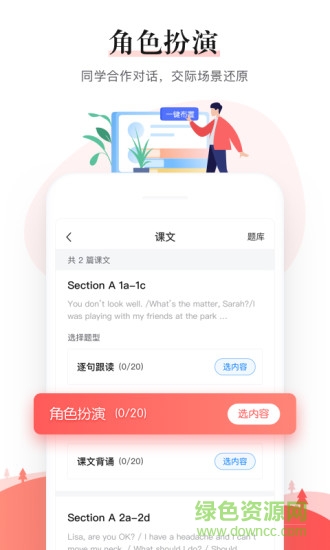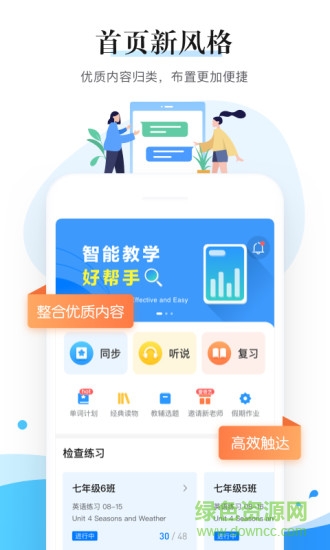
一起中学教师端电脑版是一款专为中学教师设计的智能教学辅助软件。它集作业管理、在线答疑、家校互动等功能于一体,通过大数据分析帮助教师精准掌握学生学习情况。系统提供海量同步教材的高质量题库资源,支持个性化作业布置与智能批改,让教学工作更加高效便捷。教师还可以通过学情报告实时了解班级整体学习进度,针对薄弱环节进行针对性教学,全面提升教学质量,助力学生成绩进步。
一起教育科技作为全球领先的K12智能教育平台,经过七年深耕已服务全国31个省市13万所学校,累计获得7000多万师生家长的认可。该平台以科技赋能教育为核心,致力于打造智能化教学解决方案。一起中学老师端是专为中学教师研发的教学辅导工具,通过智能练习系统与学校教学进度保持同步,提供符合各学科能力要求的素质教育内容,帮助教师实现精准化、个性化教学。
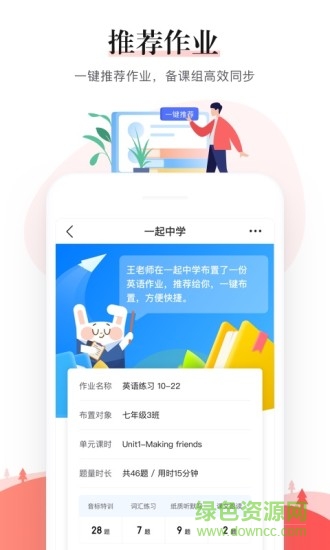
【数据化学情】
基于大数据分析技术,系统可自动生成直观的数据可视化报告,帮助教师从多维度了解学生学习情况,包括知识点掌握度、错题分布等关键指标,为教学决策提供数据支持。
【功能全面】
除了基础的作业布置功能外,系统还支持个性化作业点评、学习轨迹追踪等功能,让教师能够关注到每个学生的成长变化。同时提供便捷的家校沟通渠道,可一键发送作业通知、班级公告等重要信息,促进家校协同育人。
【高质量题库】
由专业教研团队精心打造,题库内容涵盖中考真题、典型例题等优质资源,每道题目都经过严格审核,并标注难度系数、考查知识点等属性标签,确保练习内容的科学性和针对性。
【同步教材】
系统完整覆盖中学各年级各学科教材内容,题库资源与课本知识点保持高度同步,教师可根据实际教学进度灵活选择练习内容,实现课堂与课后练习的无缝衔接,显著提升教学效率。
【错题本】
智能记录学生错题情况,完整重现解题过程,并自动推送同类题型进行强化训练。教师可通过错题本快速定位学生知识盲区,有针对性地安排巩固练习,帮助学生夯实基础。
【试卷报告】
系统可对试卷进行深度分析,自动生成详细的错题诊断报告,清晰展示班级整体和各学生的薄弱环节,为教师提供精准的教学反馈,便于开展查漏补缺工作。
【科学护眼】
系统内置智能护眼功能,可根据使用时长自动提醒休息,并支持调节屏幕亮度和色温。这些贴心的设计帮助学生养成良好的用眼习惯,在保证学习效果的同时保护视力健康。
【推荐练习】
教师可根据课堂实际情况,灵活选择多种形式的练习内容,包括随堂训练、基础练习、同步习题等丰富资源。系统还会根据学情分析结果智能推荐适合的练习内容,满足不同教学场景的需求。
【检查练习】
告别传统纸质作业批改方式,系统支持自动批改和即时反馈,大幅减轻教师工作负担。同时提供详细的数据分析报告,直观展示班级整体练习情况,让教师全面掌握学生学习动态。
【学情评估】
基于强大的数据分析能力,系统可自动识别学生知识薄弱点,并智能推送相关巩固练习。教师可通过直观的数据图表了解班级整体学情,为分层教学和个性化辅导提供可靠依据。
【尽数收编中考题、典型题】
教研团队精心整理历年中考真题和典型例题,每道题目都标注了难度等级、考查知识点等详细属性,形成系统化的优质题库资源,为教师备课和练习布置提供丰富素材。
【有针对性的课堂测、单元测】
系统可智能分析试卷各项指标,包括难度系数、预估平均分等,确保测试内容与教学目标高度匹配。教师可根据实际需求灵活组卷,精准检测学生对知识点的掌握情况。
【量化班级学情,掌握度一目了然】
自动生成多维度的数据报表,实时跟踪班级整体学习情况,包括知识点掌握率、自主练习完成度等关键指标。教师可一键获取教学效果评估,为后续教学安排提供数据参考。
【定位薄弱环节,分层推送跟进练习】
通过智能算法精准识别学生个体差异,自动生成分层练习方案。教师可根据系统建议,为不同水平的学生布置针对性练习,轻松实现因材施教,提升整体教学效果。
首先下载安装"中学老师"客户端,注册教师账号并完善个人信息。系统提供简洁的班级管理界面,教师可快速创建班级并设置基本信息。
将注册时获得的专属教师编号或绑定手机号告知学生,指导学生在一期作业学生端输入对应信息即可完成班级加入。系统支持批量导入学生名单,简化班级组建流程。
登录教师账号后,即可使用各项教学功能。包括作业布置、学情查看、班级管理等核心功能都采用直观的界面设计,教师可以快速上手,轻松开展线上教学工作。
最新版本对数学学科功能进行了全面优化,新增交卷提醒、鼓励重做等实用功能。同时改进了数据可视化效果,使学情报告更加清晰直观。系统性能也得到进一步提升,运行更加流畅稳定。
一起中学教师端电脑版安装方法:
在电脑上运行需要先安装安卓模拟器环境:
注意:xp系统用户需额外安装Windows Installer 4.5和.net framework 2.0 SP2组件,否则可能出现兼容性问题。
Windows Installer 4.5官方简体中文版下载地址:
Microsoft.net framework 2.0 SP2官方安装包下载:
下载完整的apk安装文件后,右键点击选择"打开方式",指定使用BlueStacks APK handler进行安装。
安装完成后,模拟器主界面将自动显示应用图标。
为确保最佳使用体验,建议进入BlueStacks设置界面,选择"更改程序大小"选项。
在设置中找到已安装的应用包,选择Tablet显示模式,点击确认完成配置。
返回主界面点击图标即可正常运行一起中学教师端电脑版。
BlueStacks模拟器安装教程:
正式安装步骤说明:
打开安装程序:参考示意图操作
安装过程截图示例
安装完成后,用户可以在"我的应用"中找到已经安装好的一起中学教师端电脑版,点击图标即可开始使用各项功能。