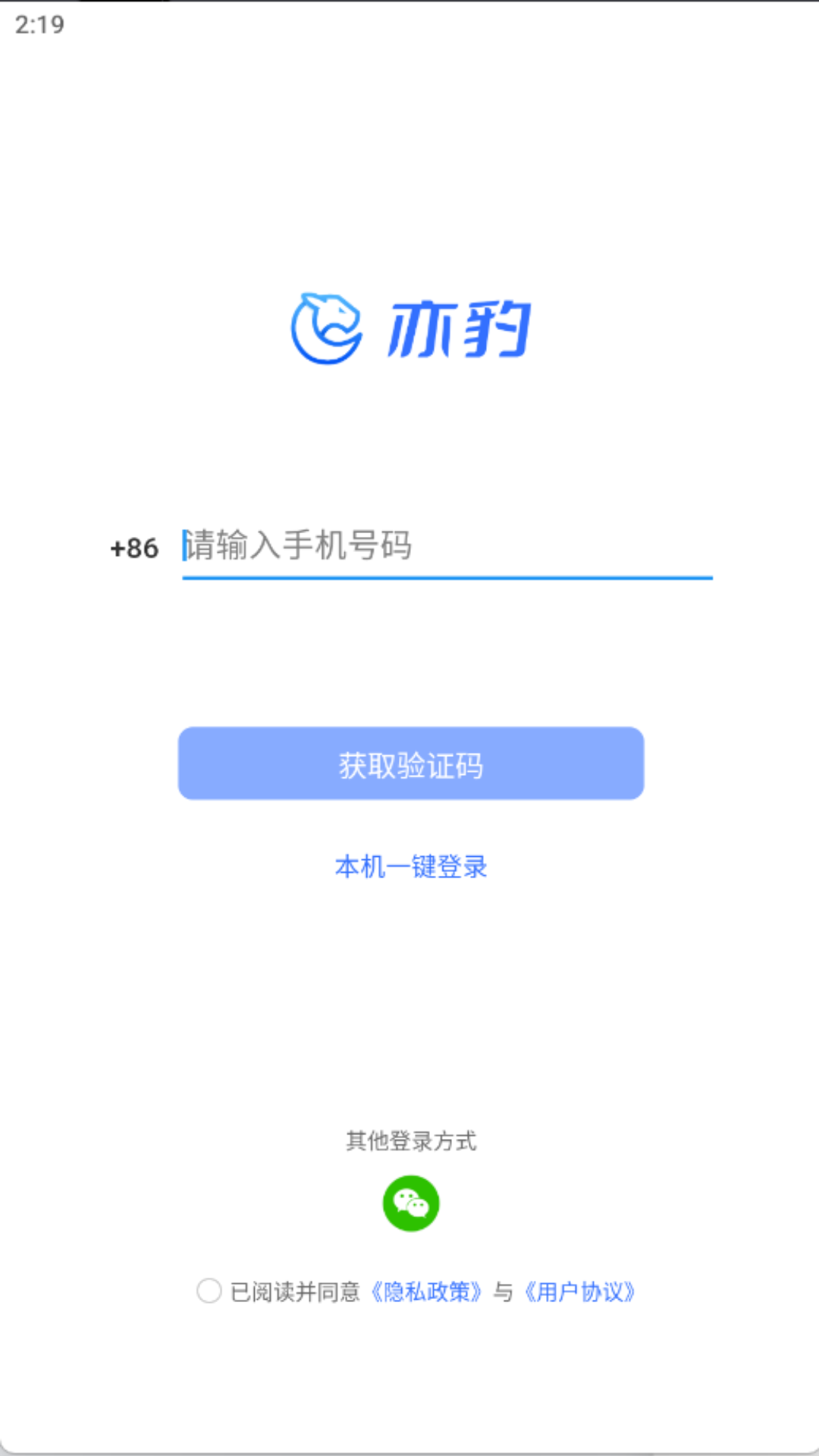
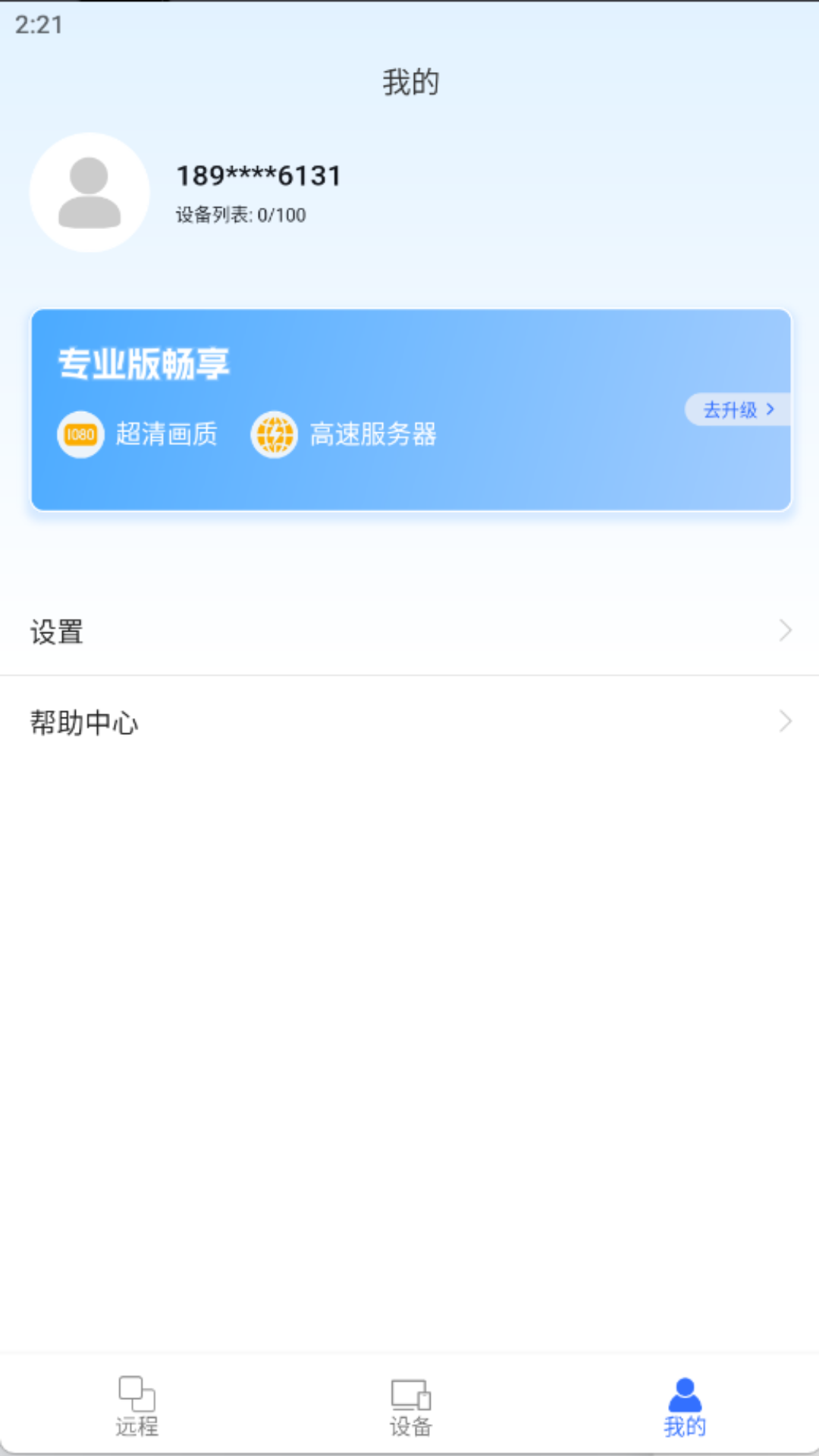
亦豹远程控制App是一款功能强大的跨平台远程控制工具,支持手机、电脑等多种设备的远程连接与管理。通过简洁直观的操作界面,用户可以轻松实现设备间的屏幕共享、文件传输和远程操作,彻底打破地域限制。无论是远程办公协助、家庭设备维护,还是跨设备文件管理,都能提供稳定流畅的体验。App采用先进的加密技术保障数据传输安全,同时支持高清画质和低延迟操作,满足不同场景下的远程控制需求。
亦豹远程控制官网:http://www.22bao.com/
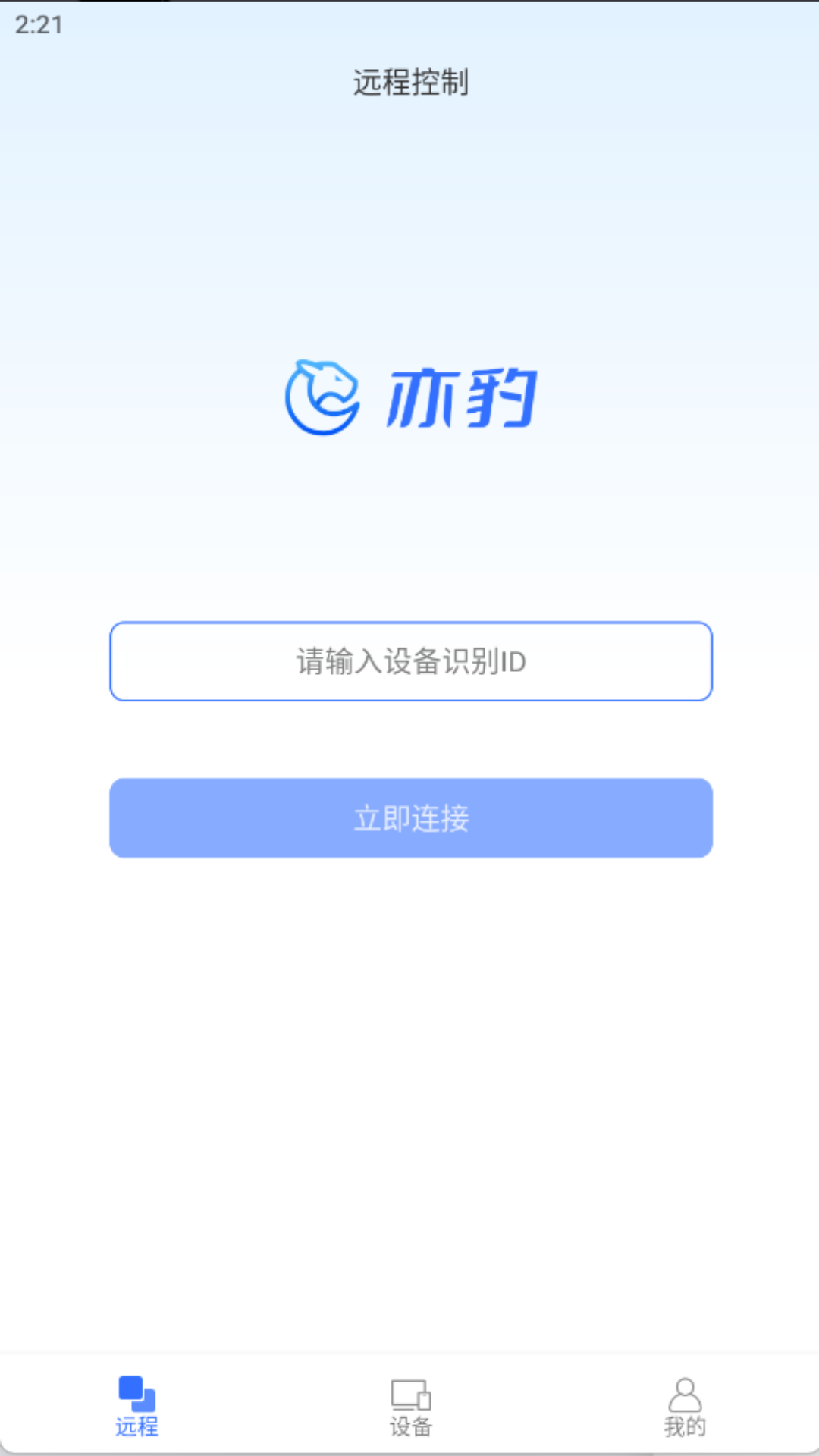
亦豹远程控制App怎么使用教程
首先打开亦豹远程控制App,使用手机号完成注册并登录账号系统。在被控端设备上,同样打开App并登录同一账号,在设置页面查看并记录设备ID和连接密码。然后在控制端设备上,进入"添加设备"界面,准确输入被控端的设备ID和密码信息。成功添加设备后,在设备列表中选择目标设备点击"连接"按钮。连接建立后,用户即可获得完整的远程控制权限,包括实时桌面查看、应用管理、系统设置调整等丰富功能。
亦豹远程控制App怎么传输文件
使用文件传输功能前,需确保控制端和被控端都安装了最新版亦豹App并保持在线状态。成功建立远程连接后,点击主界面显眼的"文件管理"图标进入文件传输模块。在控制端可以选择本地存储中的单个文件或整个文件夹,通过"上传"功能将其传输至被控端指定目录。传输过程中会实时显示进度和速度,支持断点续传功能。同时也可以反向操作,将被控端文件下载到控制端设备,实现双向文件交换。
亦豹远程控制App怎么屏幕共享
在App主界面找到"屏幕共享"功能入口,用户可以选择共享整个设备屏幕或特定应用程序窗口。启动共享后会生成唯一的6位数字共享码和可分享链接,有效期可自定义设置。其他用户只需在亦豹App中输入该共享码或直接点击链接,即可实时观看共享画面。共享过程中支持语音通话、画质调节和远程标注等辅助功能,特别适合远程教学、技术支持等协作场景。
亦豹远程控制软件常见问题
当遇到连接失败时,建议首先检查两端设备的网络状态,尝试切换WiFi和移动数据网络。若问题持续,可更新App至最新版本或重新安装软件。远程操作出现卡顿现象时,建议关闭设备后台运行的其他程序,在App设置中适当降低画面质量。对于权限不足的情况,需要确保在被控设备上授予了所有必要的访问权限,包括辅助功能、存储权限等。如仍无法解决,可通过官网客服渠道获取专业技术支持。