TeamViewer免费版是一款功能强大的手机远程连接控制软件,支持跨平台远程访问Windows、Mac和Linux系统。通过智能手机,用户可以随时随地远程操控计算机,实现文件双向传输、多监视器操作、实时语音与视频通信等功能。软件还提供直观的触摸及控制手势,操作简单便捷,极大提升了远程办公和协作的效率。无论是个人用户还是企业团队,TeamViewer都能满足各种远程控制需求,确保数据传输的安全性和稳定性。
官方网站:https://www.yuanchengxiezuo.com/xiazai.html
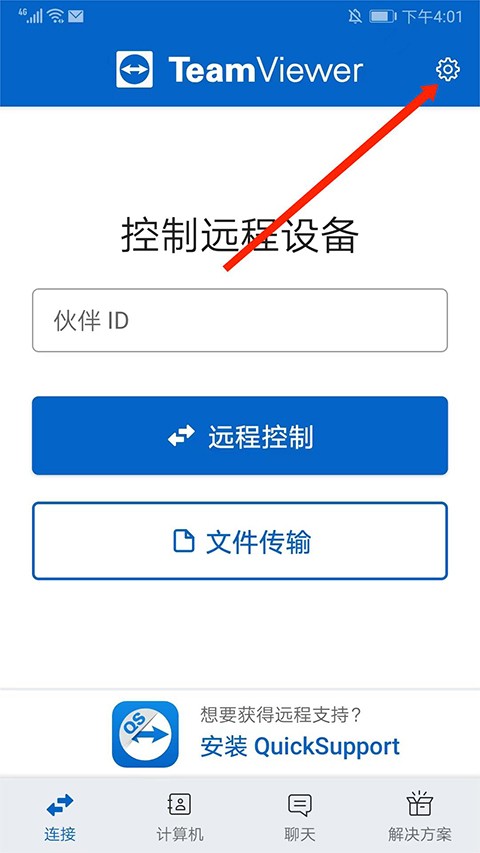
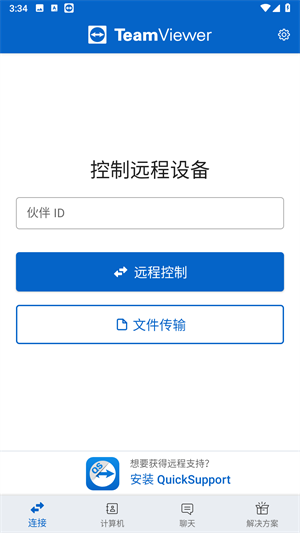
1、打开软件,进入首页,您可以选择相应的远程设备进行控制,支持多种设备类型,操作界面简洁明了。
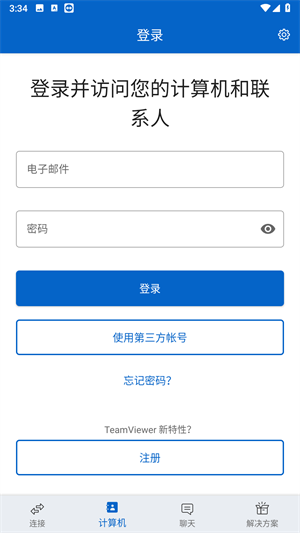
2、进入计算机页面,直接登录并访问您的计算机和联系人,快速建立远程连接,方便进行文件传输和操作。
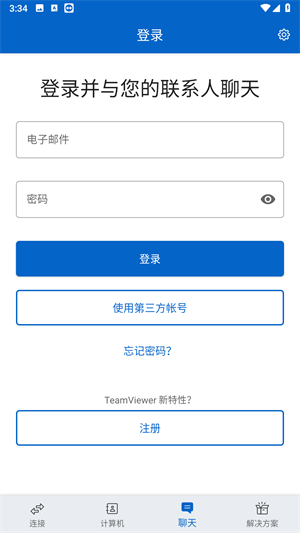
3、进入聊天界面,登录后可以与联系人进行实时聊天,支持文字、语音和视频通话,沟通更加高效。
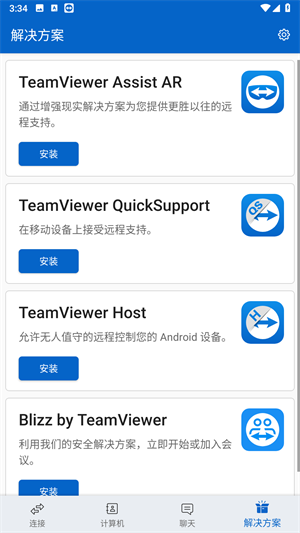
4、在解决方案页面,您可以安装相应的软件来解决遇到的问题,提供多种工具和功能,满足不同需求。
1、打开移动设备上的TeamViewer远程控制应用程序,确保设备已连接到网络。
2、选择计算机选项卡,进入设备管理界面,准备进行远程控制操作。
3、在账户中输入您的帐户信息,包括用户名和密码,点击登录按钮,验证身份信息。
4、您已成功用您的帐户登录至TeamViewer,现在可以进行远程控制操作,管理您的设备和联系人。
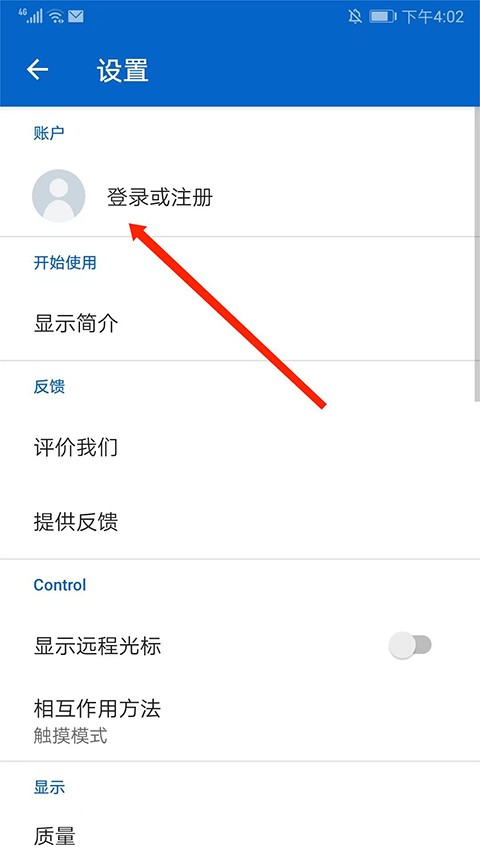
1、打开远程控制软件TeamViewer手机版,选择右上角“齿轮”图标,进入设置界面。
2、在设置界面中,选择“登录或注册”选项,准备进行账户注册操作。
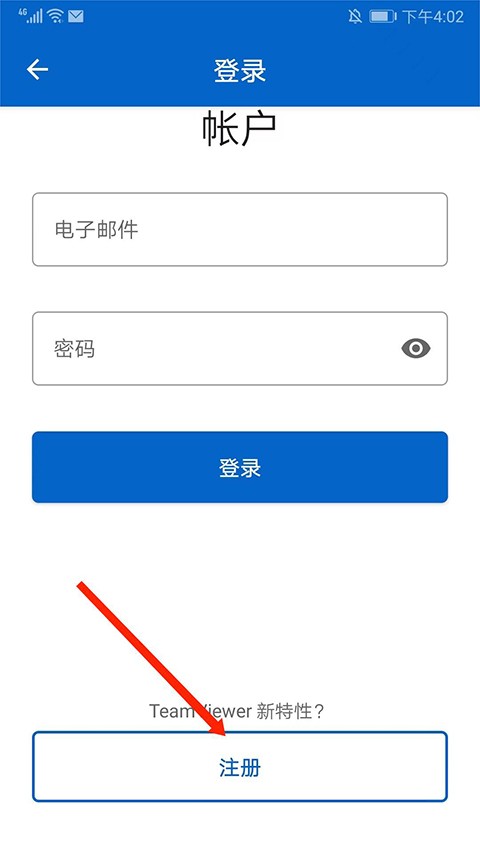
3、往下滑动页面,选择下方“注册”选项,进入账户注册页面。
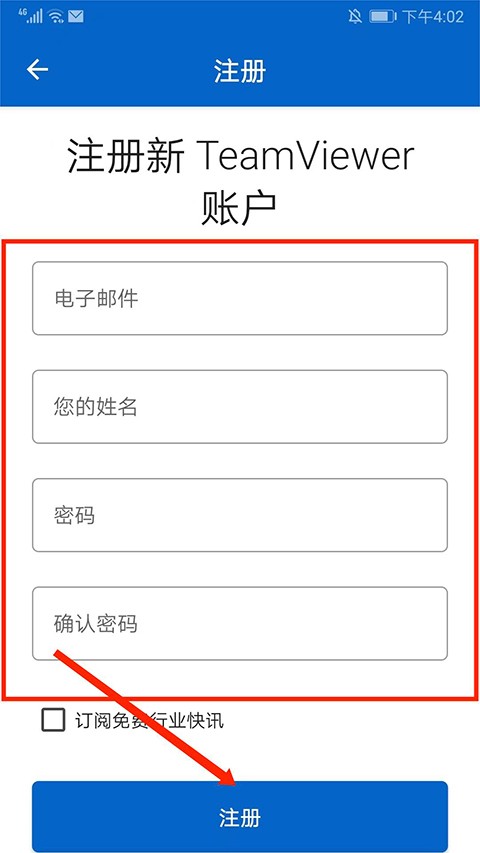
4、填写“电子邮箱”、“姓名”、“密码”和“确认密码”后,选择下方“注册”按钮,完成账户注册,即可使用TeamViewer的各项功能。
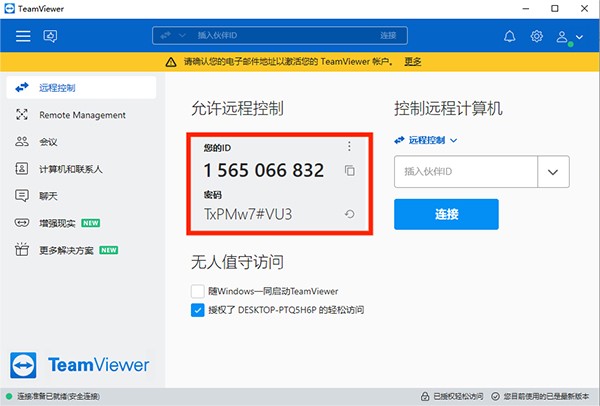
1、打开电脑端TeamViewer,查看并记住ID号和密码,确保信息准确无误。
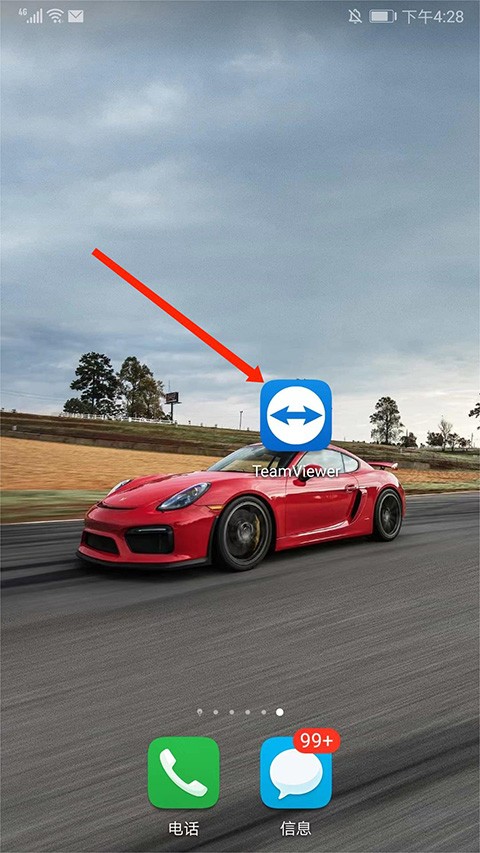
2、打开手机上的TeamViewer应用程序,准备进行远程连接操作。
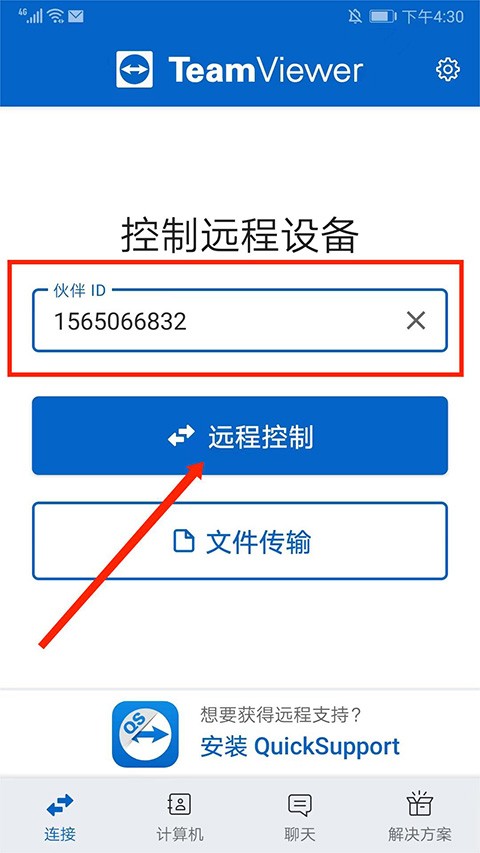
3、在伙伴ID栏目,输入电脑端的ID号,选择“远程控制”选项,开始建立连接。
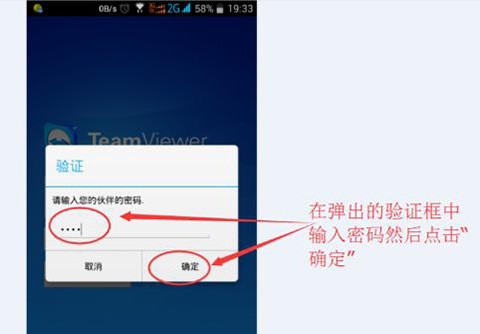
4、在“请输入您的伙伴密码”栏目中,输入电脑端的密码,选择右下角“确定”选项,验证身份信息。
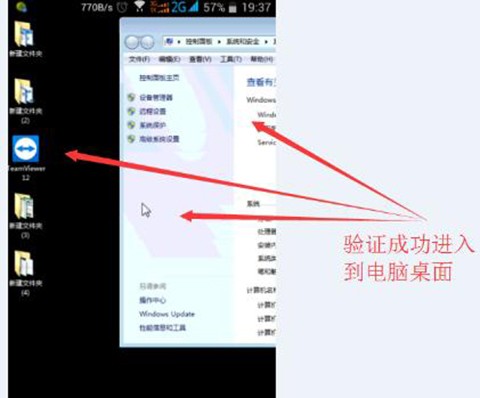
5、成功连接电脑并显示桌面界面,滑动手机屏幕即可开始控制电脑,进行各种操作和管理。