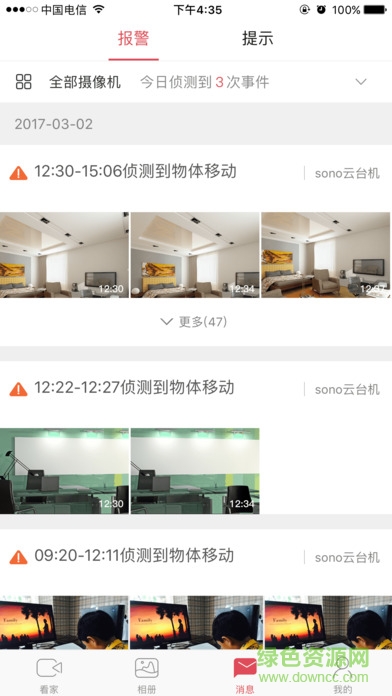
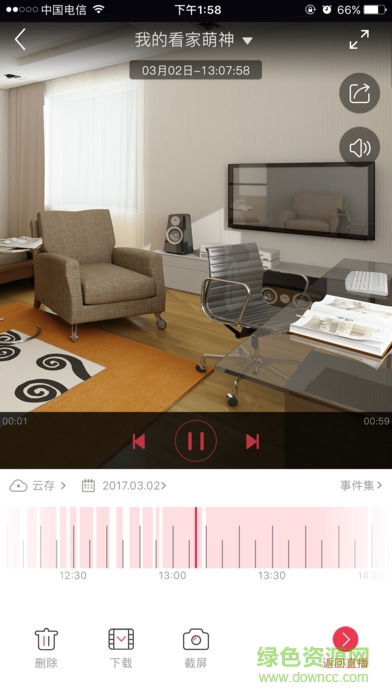
联想小雪人app是一款专为联想snowman摄像机设计的远程视频控制应用,用户可以通过手机轻松管理监控设备。只需将摄像头与手机app连接,即可实时查看监控画面,并随时调取历史视频记录。在紧急情况下,app还会自动发出报警提示,确保用户能够及时应对突发状况。该应用操作简便,功能全面,是家庭和办公场所安全监控的理想选择。欢迎有需要的用户前往绿色资源网下载体验。
1.在绿色资源网下载联想snowmanapp,确保下载的是最新版本以获得最佳体验。
2.账户注册与登录。您可使用手机号码进行帐户注册,注册完成后请妥善保管您的登录信息。
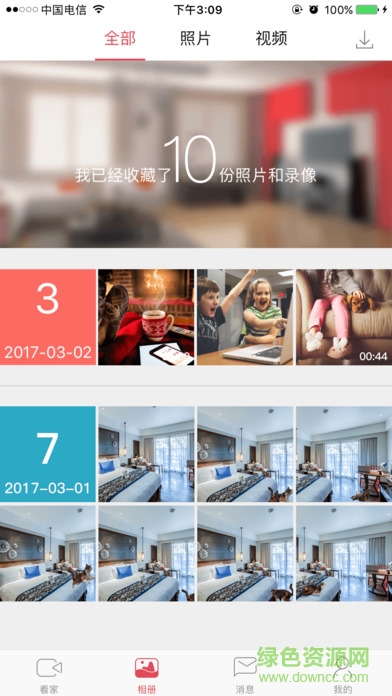
3.添加和配置新摄像机。通过手机登录客户端后,使用主界面内“wifi安装”功能,根据提示完成摄像机配置。确保摄像机红灯已闪烁,点击Wi-Fi安装后,输入当前Wi-Fi的密码(如果没有密码,请勾选无密码)。参考界面提示,将手机连接到“Lenovo开头,BB结尾的Wi-Fi网络,按返回键启动安装,摄像机提示连接网络当摄像头提示上线后手机弹出摄像头绑定成功。点击立即查看按钮。进入摄像头列表,当您看到静止的摄像画面,恭喜您可以开始使用了,您只需点击看到的画面即可观看。
完成上述操作后,即可进入摄像机列表页面进行视频观看。若您需要配置多个摄像机,可在摄像机列表页选择+进行新摄像机的添加。在摄像机安装和使用过程中如遇任何问题,您可拨打服务热线400-610-6683进行咨询。
B.通过手机登录客户端后,使用主界面内“声波安装”功能,根据提示完成摄像机配置。使用手机成功注册后进入如下界面,点击“看家宝Snowman”,确认摄像机红灯已闪烁,点击声波安装后,进入到第二步WiFi密码,输入当前WiFi的密码(如果没有密码,请勾选无密码)。参考界面提示点击发送声波,此时将手机底部(喇叭)靠近摄像机麦克风,距离小于3cm,当摄像机提示接收成功后,点击接收成功'按钮,等待1-2分钟。当摄像机提示上线,手机弹出摄像头绑定成功,点击立即查看按钮,进入摄像头列表,当您看到静止的摄像画面,恭喜您可以开始使用了,您只需点击看到的画面即可观看。
完成上述操作后,即可进入摄像机列表页面进行视频观看。若您需要配置多个摄像机,可在摄像机列表页选择+进行新摄像机的添加。在摄像机安装和使用过程中如遇任何问题,您可拨打服务热线400-610-6683进行咨询。
1.Snowman如何实现多人同时观看?
为了保证帐号安全,Snowman只能绑定一个手机号,被绑定的手机号即为该设备的管理员.为了方便多人查看,可以使用共享功能:在直播页面点击共享按钮根据提示操作即可(关注lenovokjb公众号回复数字5,按图片提示操作)。当然您也可以把管理员手机号和密码告诉家人,可以多人同时观看(不推荐)。
2.Snowman对带宽要求是多少?
手机端直播(非同网络)时,Snowman需要向联想云上传数据,高清网络摄像机传送的视频可达到1280*720像素,因此其占用的是上传宽带,为了您可以流畅的观看视频,建议网络带宽4M以上。
通过扫描二维码进行安装是一种简便快捷的方式。用户只需打开联想snowmanapp,点击“二维码安装”功能,扫描摄像机上的二维码即可完成安装。此方法适用于快速添加新设备,特别适合初次使用或需要快速部署摄像机的场景。确保手机和摄像机在同一网络环境下,以获得最佳安装效果。