鼠大侠自动点击连点器app是一款功能强大的屏幕自动化工具,能够模拟多种复杂操作,包括点击、长按、双击、滑动等。用户只需自定义参数,即可轻松执行任务。这款应用内置了详细的教程,帮助用户快速上手,无论是新手还是资深用户都能轻松掌握。鼠大侠自动点击连点器app不仅操作简单,还具备高效、稳定的特点,是提升工作效率和游戏体验的得力助手。如果你正在寻找一款可靠的自动点击工具,鼠大侠自动点击连点器app绝对是你的不二之选,快来下载体验吧!
鼠大侠自动点击连点器app,也被称为鼠大侠连点器,是一款新一代的自动化批处理点击工具。它通过模拟用户操作,实现屏幕点击、长按、滑动等多种功能,广泛应用于游戏辅助、办公自动化等场景。无论是重复性任务还是复杂的操作流程,鼠大侠都能轻松应对,帮助用户节省大量时间和精力。
第一步:打开在本站下载的鼠大侠自动点击连点器手机版,点击启动按钮后,在屏幕中将“1”移动到需要点击的位置,如图案例所示。第二步:如果需要增加点击点,点击底部菜单中的增加按钮,在屏幕中将“2”移动到需要点击的位置。第三步:点击“运行”按钮后开始连点;可通过右侧的小浮层随时停止连点。整个过程简单直观,用户可以轻松完成设置并开始使用。
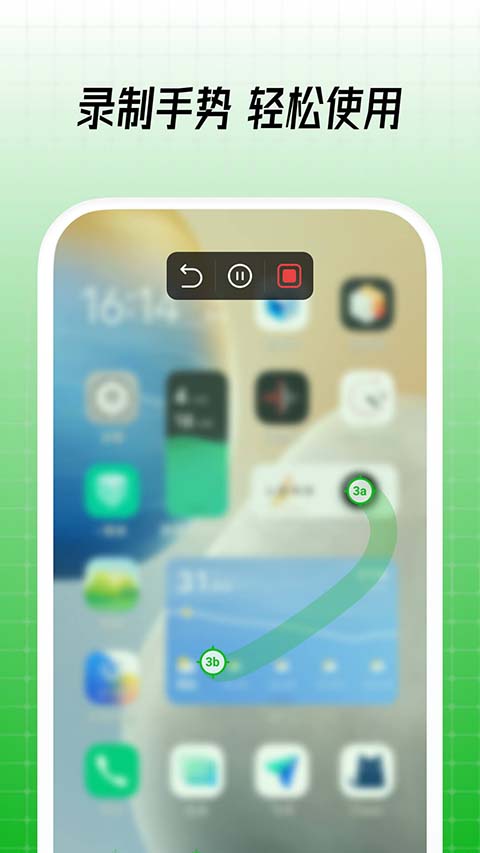
「无广告」无任何商业化广告,确保用户使用体验纯净。「录制手势」快速录制手势操作,轻松生成脚本,方便后续重复使用。「智能显示」智能显示相关触发点,让屏幕告别混乱,操作更加清晰。「快速设置」智能参数推荐,一键设置手势相关属性,简化操作流程。「保存脚本」快速保存脚本,轻松切换脚本循环运行,提升工作效率。
1、智能显示相关触发点,让屏幕告别混乱,操作更加直观。2、快速录制手势操作,轻松生成对应的脚本,方便后续使用。3、一键设置手势相关属性,循环运行更加方便,提升操作效率。4、支持多种手势操作,包括点击、长按、滑动等,满足不同场景需求。5、内置详细教程,帮助用户快速上手,无论是新手还是资深用户都能轻松掌握。
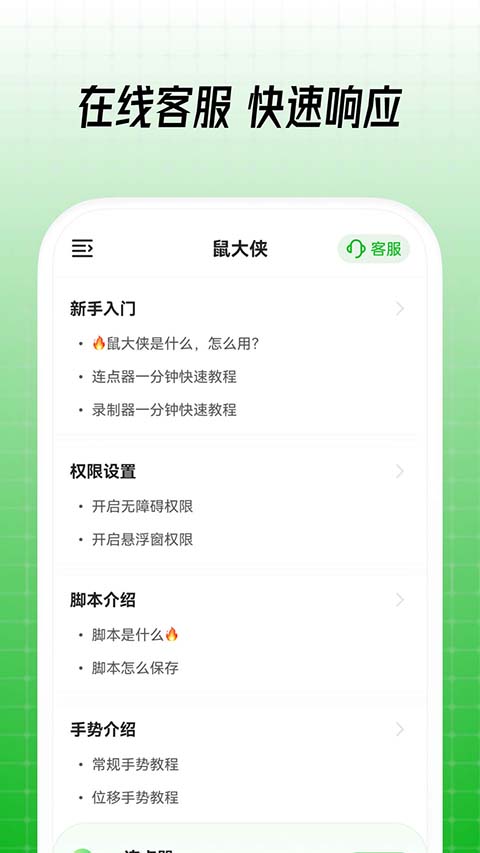
1、如何root?新版本鼠大侠不再需要ROOT权限,在无障碍服务中找到“鼠大侠”项目,打开权限开关即可。2、如何打开无障碍权限?不同手机无障碍服务设置略有差别,进入设置——无障碍(或辅助功能)——已安装的服务——鼠大侠——权限——打开开关。3、为什么赋予了鼠大侠无障碍服务权限后,还是不能使用?除了无障碍服务权限,还需要赋予悬浮窗权限;开启悬浮窗方法:设置——管理应用程序——鼠大侠——权限——勾选“显示悬浮窗”。4、我已经打开了鼠大侠无障碍权限开关,为什么鼠大侠会仍然获取不到?无障碍权限会在一些情况下被安卓系统异常关闭,到无障碍服务中找到“鼠大侠”项目,关闭后再次打开,即可重新获得权限。5、我将鼠大侠点击间隔设置为0.001,为什么实际好像没有这么快?受限于手机性能,当间隔时间设置极短的时候,可能无法保证特别短的时间间隔内点击行为生效。
鼠大侠自动点击连点器app可以录制点击操作,生成脚本,后续使用的时候就能直接启用,为用户省下大量时间和精力。无论是游戏辅助还是办公自动化,鼠大侠都能提供高效、稳定的支持,是提升工作效率和游戏体验的得力助手。
v4.0.0版本1、录制支持自由滑动手势2、模拟手势范围扩展为全屏3、新增长按手势4、新增滑动手势5、新增双击手势6、新增同时长按手势7、新增同时点击手势8、新增手势快速设置9、首页新增使用教程10、新增无障碍授权失败解决方案11、修复部分BUG,增加产品稳定性12、优化悬浮面板拖拽区域从固定位置扩大到整个悬浮面板13、新增收起悬浮面板状态「不用再为区域太大遮挡画面而苦恼了」14、新增最小化状态,不需要每次关闭鼠大侠再开启了。